Osnovne nastavitve programa
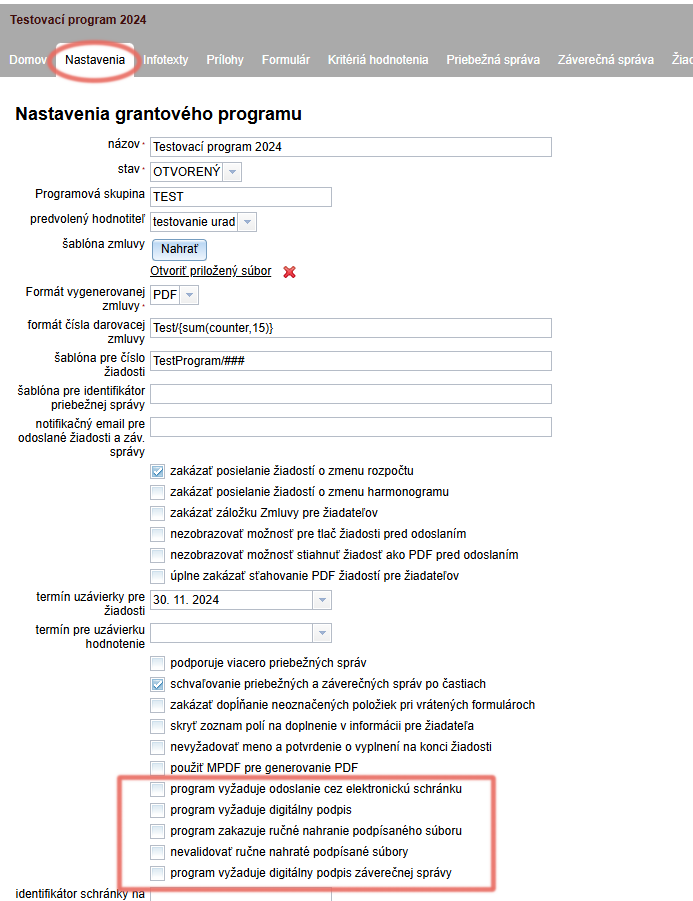
Vse nastavitve, ki se nanašajo na določen program, najdete v zavihku „Nastavenia“ v meniju na ravni programa. Tukaj lahko uredite tudi ime in vrsto programa, stanje registracije v program ter njegovo programsko skupino.
Za optimalno uporabo sistema eGRANT:
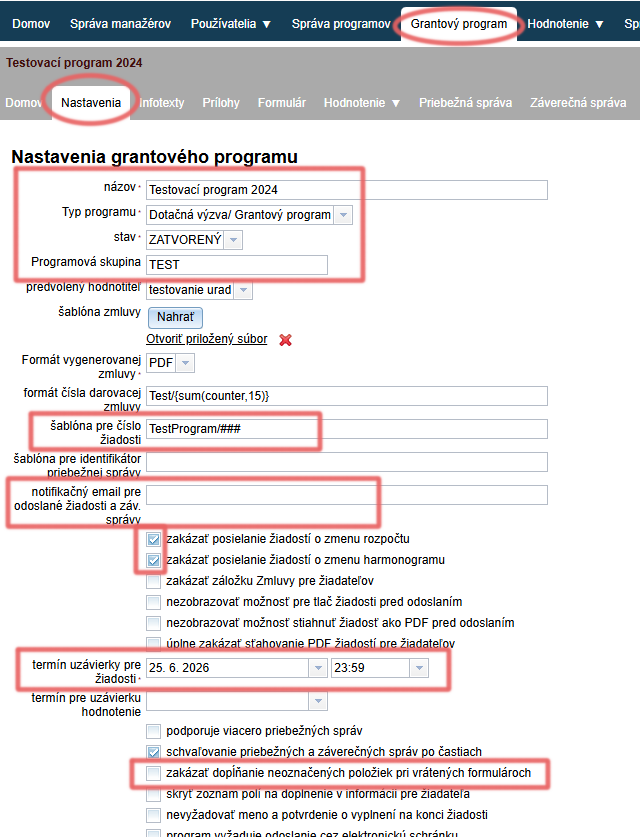
Če polje pustite prazno, bodo vloge samodejno oštevilčene v obliki „1“, „2“ itd. Pri vnosu lastne oblike oštevilčenja vlog uporabite „#“ kot oznako številke (npr. „Kultura2024/#“ bo vlogam dodeljeval številke: Kultura2024/1, Kultura2024/2 itd.).
Če želite, da je ta številka vedno dvomestna ali trimestna, uporabite „##“ ali „###“ (npr. „Kultura2024/###“ bo vlogam dodeljeval številke: Kultura2024/001, Kultura2024/002, … , Kultura2024/015 itd.).
Tukaj navedite e-poštne naslove oseb (ločene z vejico), ki naj prejemajo ta obvestila:
„Notifikácia pre admina o odoslanej žiadosti“
„Notifikácia pre admina o odoslaní hodnotenia“
„Admin notifikácia o digitálnom podpísaní zmluvy“
„Notifikácia pre admina o odoslanej záverečnej správe“
V eGRANT-u lahko prijavitelji zaprosijo za spremembo proračuna/časovnega načrta v že oddani vlogi v obliki besedila obvestila.
To lahko storijo po prijavi v svoj račun v zavihku „Žiadosť o zmenu rozpočtu“ in „Žiadosť o zmenu harmonogramu“. Če v nastavitvah prepovemo pošiljanje zahtevkov za spremembo proračuna ali časovnega načrta, se prijaviteljem ta zavihek v njihovem računu sploh ne prikaže.
Privzeto sta obe možnosti označeni kot prepovedani.
Po tem roku vlog ne bo mogoče oddati.
Nastavite dan roka in točen čas – če želite oddajo vlog končati npr. 25. junija ob polnoči, nastavite dan roka na 25. 6. in čas na 23:59.
Če že oddano vlogo/finančno poročilo odprete za urejanje in prijavitelja pozovete, naj popravi/dopolni informacije v obrazcu, mu ta nastavitev omogoči popraviti le tiste elemente, ki ste jih ob odprtju vloge/finančnega poročila označili.
Če ta možnost ni označena, lahko prijavitelj v ponovno odprtem obrazcu ureja vse.
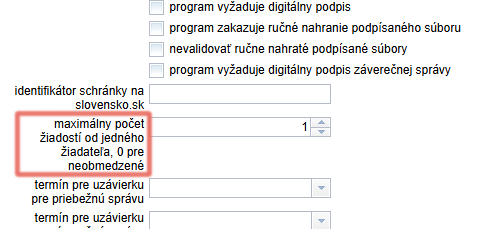
Če je navedena 0, lahko vsak registrirani prijavitelj v tem programu odda neomejeno število vlog.
Za potrebe generiranja pogodb:
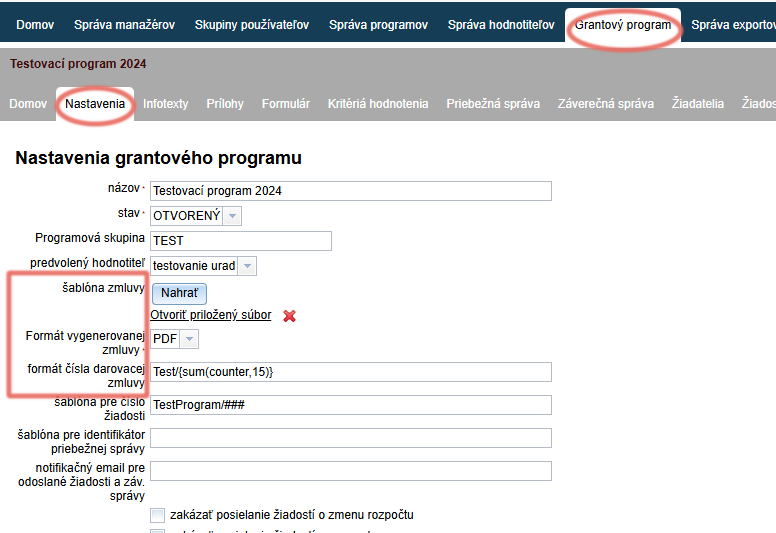
S klikom na gumb „Nahrať“ naložite vzorčni dokument za pogodbe, ki jih lahko pozneje samodejno generirate in pošiljate prijaviteljem.
Če uporabljate več predlog – za različne vloge različne vzorčne pogodbe –, naložite eno predlogo v nastavitvah programa, ostale pa v zavihku „Šablóny“.
Tukaj nastavite, v kakšni obliki naj bo pogodba, ki jo boste pošiljali prijaviteljem.
Če izberete Word ali Open Office Text, lahko generirane pogodbe še dodatno ročno uredite.
Če želite, da se pogodbe podpisujejo elektronsko, morajo biti generirane pogodbe v obliki PDF.
Če želite posamezne pogodbe po generiranju še dodatno urejati, vendar zahtevate elektronski podpis, izberite obliko generiranja pogodb Word, posamezne urejene pogodbe pa nato naložite v eGRANT v obliki PDF.
Če polje pustite prazno, bodo pogodbe samodejno oštevilčene v obliki „1“, „2“ itd.
Pri vnosu lastne oblike oštevilčenja pogodb uporabite „#“ kot oznako številke (npr. „Kultura2024/#“ bo pogodbam dodeljeval številke: Kultura2024/1, Kultura2024/2 itd.).
Če želite, da je ta številka vedno dvomestna ali trimestna, uporabite „##“ ali „###“ (npr. „Kultura2024/###“ bo pogodbam dodeljeval številke: Kultura2024/001, Kultura2024/002, … , Kultura2024/015 itd.).
Če želite številčiti od določene številke, izberite obliko XY/{sum(counter,35)} (npr. „Kultura2024/{sum(counter,35)}“ prvi pogodbi dodeli številko Kultura2024/36).
Če želite, da številka pogodbe vsebuje številko vloge, uporabite kodo {application_number}.
Za pravilen prikaz podatkov na seznamu vlog:
Za menedžerje participacije
Pri participativnem proračunu so ti podatki prikazani tudi na strani za glasovanje.
Več informacij najdete v kategoriji „Participativni proračun“.
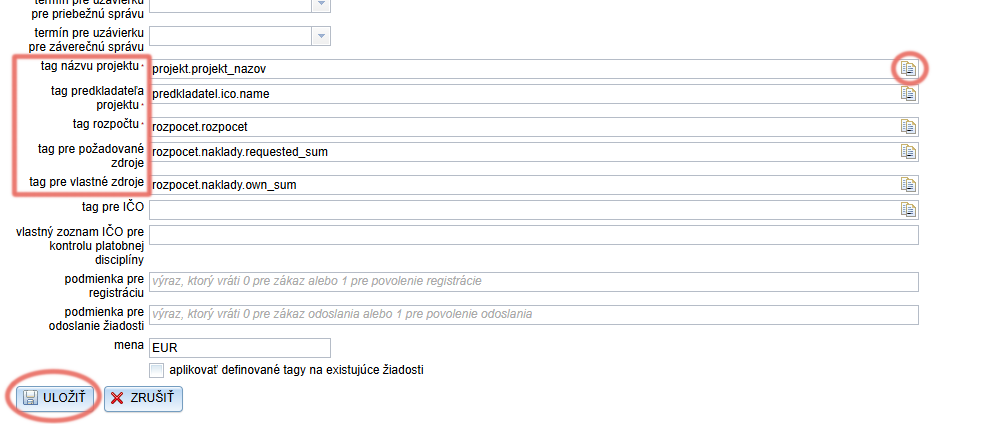
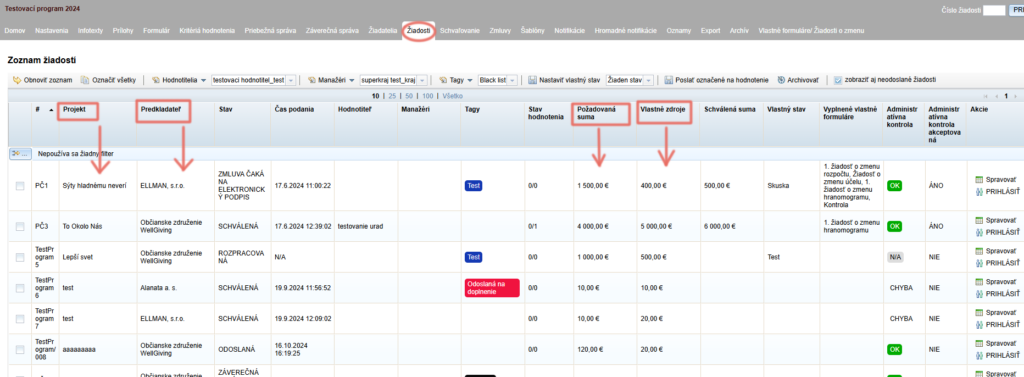
Oznaka naziva projekta – za pravilen prikaz nazivov projektov v stolpcu „Projekt“.
Oznaka predlagatelja projekta – za pravilen prikaz imena predlagatelja v stolpcu „Predkladateľ“.
Oznaka za zaprošena sredstva – za pravilen prikaz zneska v stolpcu „Požadovaná suma“.
Oznaka za lastna sredstva – za pravilen prikaz zneska v stolpcu „Vlastné zdroje“.
Pri teh elementih je na koncu vrstice ikona . S klikom nanjo se razširi celotna drevesna struktura obrazca vloge – v njej poiščite iskano polje in s klikom nanj vstavite oznako v vrstico.
Vsakič, ko uredite katero od teh oznak, se pred shranjevanjem sprememb prepričajte, da je označeno polje „aplikovať definované tagy na existujúce žiadosti“.
Če polje ni označeno, bodo spremembe uporabljene le za novo ustvarjene vloge. Podatki že prejetih vlog bodo v tabeli še naprej prikazani po prejšnji nastavitvi.
Ti podatki so odvisni od obrazca vloge, ki ste ga ustvarili.
Če želite, da so ti podatki prikazani v pregledni tabeli v zavihku „Žiadosti“ (na ravni programa), morate v nastavitvah navesti oznako polja iz obrazca, v katerem je posamezen podatek.
Če kateri od teh podatkov ni del obrazca vloge, ga v pregledni tabeli ne bo mogoče prikazati.
Za pravilen prikaz podatkov na strani za glasovanje:
Za menedžerje participacije
Te informacije se nanašajo izključno na upravljanje participativnih proračunov.
Če vas zanima uporaba sistema eGRANT za upravljanje participativnega proračuna, nas kontaktirajte.
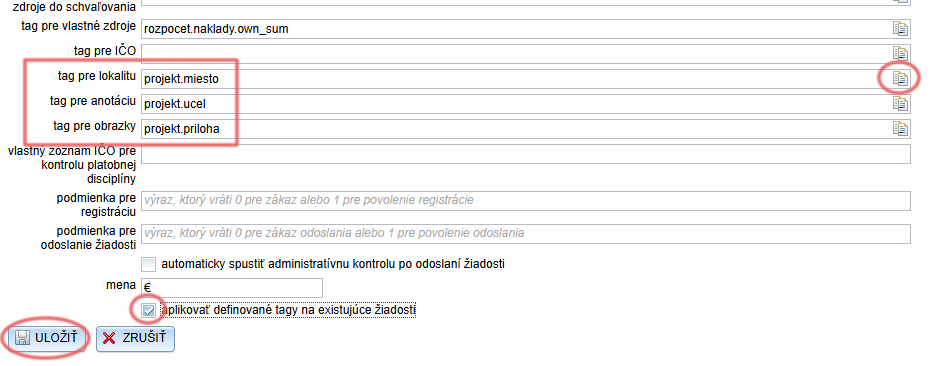
Oznaka za lokacijo – za pravilen prikaz lokacije projekta na strani za glasovanje.
Če je to polje izpolnjeno, se na strani za glasovanje pri vsakem projektu, za katerega lahko javnost glasuje, prikaže tudi kraj izvedbe projekta.Oznaka za povzetek – za pravilen prikaz kratkega opisa projekta na strani za glasovanje.
Oznaka za slike – za pravilen prikaz slik/fotografij, ki ponazarjajo projekt, na strani za glasovanje.
Če to polje ni izpolnjeno, se na strani za glasovanje pri projektih ne prikaže nobena ponazoritvena slika/fotografija.Pri teh elementih je na koncu vrstice ikona . S klikom nanjo se razširi celotna drevesna struktura obrazca vloge – v njej poiščite iskano polje in s klikom nanj vstavite oznako v vrstico.
Vsakič, ko uredite katero od teh oznak, se pred shranjevanjem sprememb prepričajte, da je označeno polje „aplikovať definované tagy na existujúce žiadosti“.
Ti podatki so odvisni od obrazca vloge, ki ste ga ustvarili.
Če želite, da so ti podatki prikazani pri projektih na strani za glasovanje, morate v nastavitvah navesti oznako polja iz obrazca, v katerem je posamezen podatek.
Če kateri od teh podatkov ni del obrazca vloge, ga tudi na strani za glasovanje ne bo mogoče prikazati.
Nastavitve za elektronski podpis
Nastavitve v zvezi z elektronskim podpisom najdete prav tako v zavihku „Nastavenia“ v meniju na ravni programa.
Plačljiva funkcija
Ta funkcija je plačljiva. Če vas zanima, nas kontaktirajte.
Pri uporabi elektronskega podpisa so pomembne te nastavitve:
a) program zahteva oddajo prek elektronskega predala
- Obrazec/pogodba bo podpisan prek slovensko.sk in bo samodejno prispel tudi v evidenco dokumentov.
- Pri tej možnosti je treba navesti tudi identifikator predala na slovensko.sk v obliki: ico://sk/navedite IČO subjekta (npr. identifikator občine Lozorno je ico://sk/00304905).
- Identifikator je mogoče poiskati na tej povezavi.
b) program zahteva digitalni podpis
- Obrazec/pogodbo bo mogoče podpisati s kvalificiranim elektronskim podpisom (KEP), vendar ne prek slovensko.sk, zato ne bo samodejno prispel v evidenco dokumentov.
(To polje se samodejno označi tudi pri uporabi podpisovanja prek slovensko.sk.)
c) program prepoveduje ročno nalaganje podpisane datoteke
- Obrazca/pogodbe ne bo mogoče podpisati v drugi programski opremi (le v aplikaciji eID neposredno iz eGRANT-a).
d) ne preverjaj veljavnosti ročno naloženih podpisanih datotek
- Obrazcev/pogodb, podpisanih v drugi programski opremi, eGRANT ne bo preverjal.
e) program zahteva digitalni podpis zaključnega poročila
- Obrazca finančnega poročila ne bo mogoče oddati brez elektronskega podpisa.