
Kartica „Žiadosti“
Popis svih prijava zaprimljenih u programu pronaći ćete na kartici „Žiadosti“ u izborniku na razini programa. Na toj kartici možete pregledavati prijave i dalje raditi s njima, od trenutka kada je prijava u izradi pa sve do njezina financijskog izvješća:
- Prijave možete pregledati i provjeriti.
- Ovdje se možete i prijaviti kao određeni prijavitelj.
- Prijave ovdje možete dodijeliti nekom menadžeru/menadžerima.
- Pojedine prijave možete označiti tagom (oznakom).
- Ovdje možete pregledati ispunjene vlastite obrasce (npr. zahtjev za izmjenu).
- Uz prijavu možete napisati bilješku.
- Prijavu možete vratiti na dopunu.
- Prijave ovdje možete dodijeliti ocjenjivačima i poslati na ocjenjivanje.
- Ovdje možete pregledati sve elemente povezane s određenom prijavom (ocjenjivanje, ugovor, financijsko izvješće…).
- Možete ručno promijeniti status prijave.
- Određenu prijavu možete preuzeti u formatu PDF ili je izvesti u obliku dokumenta Excel.
Savjet
Bez obzira na to na kojoj se kartici na razini programa trenutačno nalazite, izbornik na razini određene prijave možete otvoriti upisivanjem broja te prijave u okvir u gornjem desnom kutu i klikom na gumb „PREJSŤ“.
Popis prijava
Savjet
Ako želite da se u popisu prikazuju i neposlane prijave, označite „zobraziť aj neodoslané žiadosti“ desno iznad tablice.

U preglednoj tablici na kartici „Žiadosti“ pronaći ćete sljedeće podatke o prijavama prikazane u stupcima:
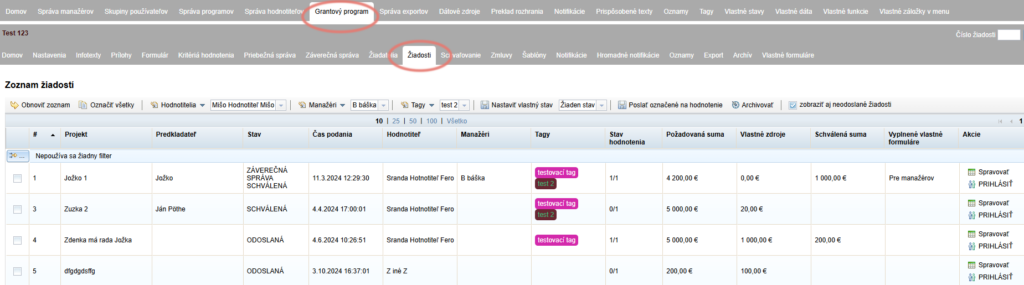
- Broj prijave (#) – generira se automatski u formatu 1, 2, 3 itd., ako niste izradili vlastiti predložak za numeriranje prijava na kartici „Nastavenia“ na razini programa.
- Naziv projekta (Projekt) – za ispravan prikaz ne zaboravite na kartici „Nastavenia“ na razini programa ispuniti „tag názvu projektu“ (tag polja obrasca prijave u koje prijavitelj unosi taj podatak).
- Naziv podnositelja (Predkladateľ) – za ispravan prikaz ne zaboravite na kartici „Nastavenia“ na razini programa ispuniti „tag predkladateľa projektu“ (tag polja obrasca prijave u koje prijavitelj unosi taj podatak).
- Status – trenutačni status prijave
- Vrijeme podnošenja – datum i vrijeme slanja prijave. Ako je prijava ponovno otvorena i vraćena prijavitelju na dopunu te zatim ponovno poslana, u ovom će se stupcu uvijek prikazivati datum prvog slanja.
- Ocjenjivač – ime ocjenjivača kojem/kojima ste dali prijavu na ocjenjivanje.
- Menadžeri – ime menadžera kojeg/koje ste dodijelili toj prijavi.
- Tagovi – u ovom se stupcu prikazuju svi tagovi (oznake) kojima ste označili tu prijavu.
- Status ocjenjivanja – broj koji predstavlja broj ocjenjivača koji su već ocijenili prijavu od ukupnog broja ocjenjivača koji trebaju ocijeniti tu prijavu (npr. 3/5).
- Traženi iznos – za ispravan prikaz tog iznosa ne zaboravite na kartici „Nastavenia“ na razini programa ispuniti „tag pre požadované zdroje“ (tag polja obrasca prijave u koje prijavitelj unosi taj podatak).
- Vlastita sredstva – za ispravan prikaz tog iznosa ne zaboravite na kartici „Nastavenia“ na razini programa ispuniti „tag pre vlastné zdroje“ (tag polja obrasca prijave u koje prijavitelj unosi taj podatak).
- Odobreni iznos – u ovom se stupcu prikazuje iznos naveden uz određenu prijavu na kartici „Schvaľovanie“ na razini programa.
- Ispunjeni vlastiti obrasci – ako ste izradili i omogućili prijaviteljima neke dodatne obrasce (npr. zahtjev za izmjenu i sl.), ovdje se prikazuju nazivi onih dodatnih obrazaca koje je prijavitelj poslao.
- Radnje – u ovom stupcu nalaze se gumbi:
- „Spravovať“ – otvarate izbornik na razini prijave, u kojem ćete pronaći sve što se odnosi na tu prijavu i u kojem možete dalje raditi s njom.
- „PRIHLÁSIŤ“ – ako imate ovlast „impersonifikácia“, klikom na ovaj gumb prijavljujete se u sustav kao taj prijavitelj. (Natrag kao menadžer prijavljujete se klikom na poveznicu „Prihlásiť ako pôvodný užívateľ“ u gornjem desnom kutu zaslona.)
- „Spravovať“ – otvarate izbornik na razini prijave, u kojem ćete pronaći sve što se odnosi na tu prijavu i u kojem možete dalje raditi s njom.
- „PRIHLÁSIŤ“ – ako imate ovlast „impersonifikácia“, klikom na ovaj gumb prijavljujete se u sustav kao taj prijavitelj. (Natrag kao menadžer prijavljujete se klikom na poveznicu „Prihlásiť ako pôvodný užívateľ“ u gornjem desnom kutu zaslona.)
Postavke prikaza tablice
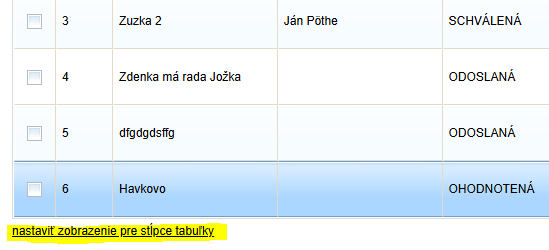
Ispod tablice nalazi se poveznica „nastaviť zobrazenie pre stĺpce tabuľky“. Ovdje možete postaviti koje stupce tablice želite prikazati ili sakriti.
Za ispravan prikaz podataka važne su sljedeće postavke na kartici „Nastavenia“ na razini programa:
Tag naziva projekta – za ispravan prikaz naziva projekata u stupcu „Projekt“.
Tag podnositelja projekta – za ispravan prikaz naziva podnositelja u stupcu „Predkladateľ“.
Tag za tražena sredstva – za ispravan prikaz iznosa u stupcu „Požadovaná suma“.
Tag za vlastita sredstva – za ispravan prikaz iznosa u stupcu „Vlastné zdroje“.
Ti podaci ovise o obrascu prijave koji ste izradili – potrebno je navesti tag polja u obrascu u kojem se svaki od tih podataka nalazi.
Pri unosu tih tagova u postavkama možete si pomoći ikonom dokumenta na kraju retka. Klikom na nju otvara se cijela stablasta struktura obrasca prijave – pronađite u njoj traženo polje i klikom na njega unijet ćete tag u redak.
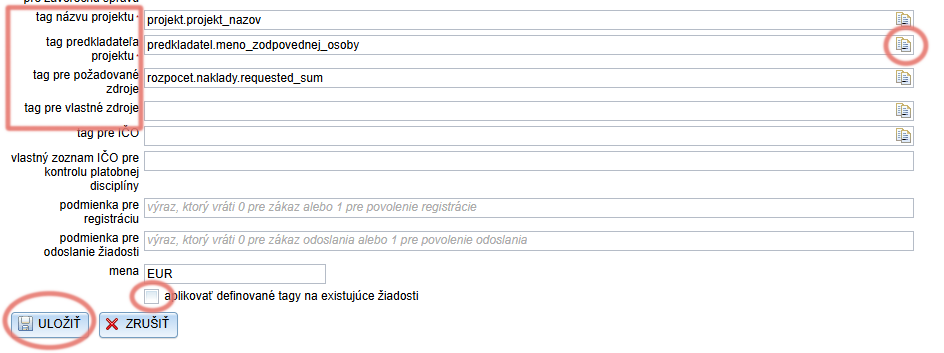
Uvijek kada uredite neki od ovih tagova, prije spremanja promjena označite „aplikovať definované tagy na existujúce žiadosti“.
Ako tu mogućnost ne označite, podaci već zaprimljenih prijava u tablici će se i dalje prikazivati prema prethodnoj postavci.