
Zavihek „Žiadosti“
Seznam vseh vlog, prejetih v programu, najdete v zavihku „Žiadosti“ v meniju na ravni programa. V tem zavihku si lahko vloge ogledate in z njimi nadalje delate, od trenutka, ko je vloga v pripravi, do njenega finančnega poročila:
- Vloge si lahko ogledate in pregledate.
- Tukaj se lahko tudi prijavite kot določen prijavitelj.
- Tukaj lahko vloge dodelite določenemu menedžerju/menedžerjem.
- Posamezne vloge lahko označite z oznako (tagom).
- Tukaj si lahko ogledate izpolnjene lastne obrazce (npr. zahtevo za spremembo).
- K vlogi lahko napišete opombo.
- Vlogo lahko vrnete v dopolnitev.
- Tukaj lahko vloge dodelite ocenjevalcem in jih pošljete v ocenjevanje.
- Tukaj si lahko ogledate vse elemente, povezane z določeno vlogo (ocenjevanje, pogodbo, finančno poročilo …).
- Ročno lahko spremenite stanje vloge.
- Določeno vlogo lahko prenesete v obliki PDF ali jo izvozite v obliki dokumenta Excel.
Nasvet
Ne glede na to, v katerem zavihku na ravni programa ste, lahko meni na ravni določene vloge odprete tako, da v okence v zgornjem desnem kotu vpišete številko te vloge in kliknete gumb „PREJSŤ“.
Seznam vlog
Nasvet
Če želite v seznamu prikazati tudi neoddane vloge, označite „zobraziť aj neodoslané žiadosti“ desno nad tabelo.

V pregledni tabeli v zavihku „Žiadosti“ najdete v stolpcih prikazane naslednje podatke o vlogah:
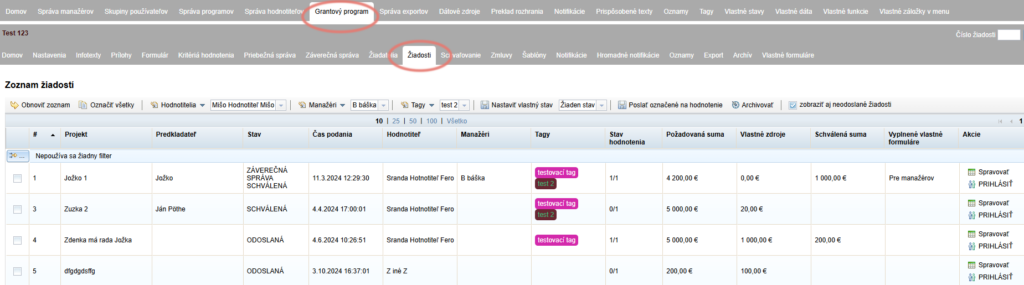
- Številka vloge (#) – generira se samodejno v obliki 1, 2, 3 itd., če v zavihku „Nastavenia“ na ravni programa niste ustvarili lastne predloge za številčenje vlog.
- Naziv projekta (Projekt) – za pravilen prikaz ne pozabite v zavihku „Nastavenia“ na ravni programa izpolniti „tag názvu projektu“ (oznaka polja obrazca vloge, v katerem prijavitelj navede ta podatek).
- Ime predlagatelja (Predlagatelj) – za pravilen prikaz ne pozabite v zavihku „Nastavenia“ na ravni programa izpolniti „tag predkladateľa projektu“ (oznaka polja obrazca vloge, v katerem prijavitelj navede ta podatek).
- Stanje – trenutno stanje vloge
- Čas oddaje – datum in čas oddaje vloge. Če je bila vloga ponovno odprta, vrnjena prijavitelju v dopolnitev in nato znova oddana, bo v tem stolpcu vedno prikazan datum prve oddaje.
- Ocenjevalec – ime ocenjevalca/ocenjevalcev, ki ste mu/jim dali vlogo v ocenjevanje.
- Menedžerji – ime menedžerja/menedžerjev, ki ste ga/jih dodelili tej vlogi.
- Oznake – v tem stolpcu so prikazane vse oznake (tagi), s katerimi ste vlogo označili.
- Stanje ocenjevanja – število, ki predstavlja število ocenjevalcev, ki so vlogo že ocenili, od skupnega števila ocenjevalcev, ki morajo vlogo oceniti (npr. 3/5).
- Zaprošeni znesek – za pravilen prikaz tega zneska ne pozabite v zavihku „Nastavenia“ na ravni programa izpolniti „tag pre požadované zdroje“ (oznaka polja obrazca vloge, v katerem prijavitelj navede ta podatek).
- Lastna sredstva – za pravilen prikaz tega zneska ne pozabite v zavihku „Nastavenia“ na ravni programa izpolniti „tag pre vlastné zdroje“ (oznaka polja obrazca vloge, v katerem prijavitelj navede ta podatek).
- Odobreni znesek – v tem stolpcu je prikazan znesek, ki je bil pri določeni vlogi naveden v zavihku „Schvaľovanie“ na ravni programa.
- Izpolnjeni lastni obrazci – če ste ustvarili in prijaviteljem omogočili kakšne dodatne obrazce (npr. zahtevo za spremembo ipd.), so tukaj prikazana imena tistih dodatnih obrazcev, ki jih je prijavitelj oddal.
- Dejanja – v tem stolpcu najdete gumba:
- „Spravovať“ – odprete meni na ravni vloge, kjer najdete vse, kar se nanaša na to vlogo, in lahko tukaj z vlogo nadalje delate.
- „PRIHLÁSIŤ“ – če imate pravico „impersonifikácia“, se s klikom na ta gumb prijavite v sistem kot ta prijavitelj. (Nazaj kot menedžer se prijavite s klikom na povezavo „Prihlásiť ako pôvodný užívateľ“ v zgornjem desnem kotu zaslona.)
- „Spravovať“ – odprete meni na ravni vloge, kjer najdete vse, kar se nanaša na to vlogo, in lahko tukaj z vlogo nadalje delate.
- „PRIHLÁSIŤ“ – če imate pravico „impersonifikácia“, se s klikom na ta gumb prijavite v sistem kot ta prijavitelj. (Nazaj kot menedžer se prijavite s klikom na povezavo „Prihlásiť ako pôvodný užívateľ“ v zgornjem desnem kotu zaslona.)
Nastavitev prikaza tabele
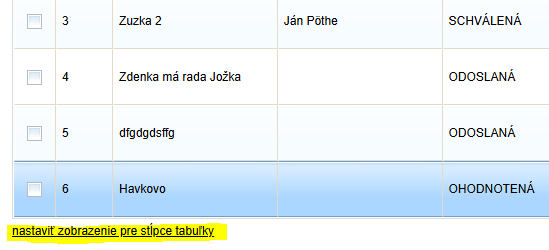
Pod tabelo najdete povezavo „nastaviť zobrazenie pre stĺpce tabuľky“. Tukaj lahko nastavite, katere stolpce tabele želite imeti prikazane ali skrite.
Za pravilen prikaz podatkov so pomembne naslednje nastavitve v zavihku „Nastavenia“ na ravni programa:
Oznaka naziva projekta – za pravilen prikaz nazivov projektov v stolpcu „Projekt“.
Oznaka predlagatelja projekta – za pravilen prikaz imena predlagatelja v stolpcu „Predkladateľ“.
Oznaka za zaprošena sredstva – za pravilen prikaz zneska v stolpcu „Požadovaná suma“.
Oznaka za lastna sredstva – za pravilen prikaz zneska v stolpcu „Vlastné zdroje“.
Ti podatki so odvisni od obrazca vloge, ki ste ga ustvarili – treba je navesti oznako polja v obrazcu, v katerem je posamezen podatek.
Pri vnosu teh oznak v nastavitvah si lahko pomagate z ikono dokumenta na koncu vrstice. S klikom nanjo se razširi celotna drevesna struktura obrazca vloge – v njej poiščite želeno polje in s klikom nanj vstavite oznako v vrstico.
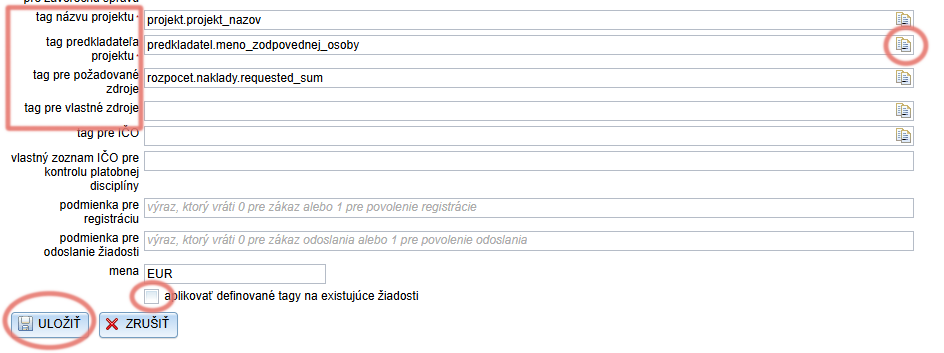
Vsakič, ko uredite katero od teh oznak, pred shranjevanjem sprememb označite „aplikovať definované tagy na existujúce žiadosti“.
Če te možnosti ne označite, bodo podatki že prejetih vlog v tabeli še naprej prikazani po prejšnji nastavitvi.