
Záložka „Žiadosti“
Seznam všech žádostí přijatých v programu najdete v záložce „Žiadosti“ v menu na úrovni programu. V rámci této záložky si můžete žádosti prohlédnout a dále s nimi pracovat od okamžiku, kdy je žádost rozpracovaná, až po její vyúčtování:
- Žádosti si můžete prohlédnout a zkontrolovat.
- Můžete se zde také přihlásit jako konkrétní žadatel.
- Žádosti zde můžete přidělit některému manažerovi/manažerům.
- Jednotlivé žádosti si můžete označit tagem (štítkem).
- Můžete si zde prohlédnout vyplněné vlastní formuláře (např. žádost o změnu).
- K žádosti si můžete napsat poznámku.
- Žádost můžete vrátit k doplnění.
- Žádosti zde můžete přidělit hodnotitelům a odeslat k hodnocení.
- Můžete si zde prohlédnout všechny náležitosti související s konkrétní žádostí (hodnocení, smlouvu, vyúčtování…).
- Můžete ručně změnit stav žádosti.
- Konkrétní žádost můžete stáhnout ve formátu PDF nebo ji vyexportovat ve formě dokumentu Excel.
Tip
Bez ohledu na to, ve které záložce na úrovni programu se právě nacházíte, můžete si otevřít menu na úrovni konkrétní žádosti vepsáním čísla této žádosti do okénka v pravém horním rohu a kliknutím na tlačítko „PREJSŤ“.
Seznam žádostí
Tip
Pokud chcete v seznamu zobrazit i neodeslané žádosti, zaškrtněte „zobraziť aj neodoslané žiadosti“ vpravo nad tabulkou.

V přehledové tabulce v záložce „Žiadosti“ najdete tyto údaje o žádostech zobrazené ve sloupcích:
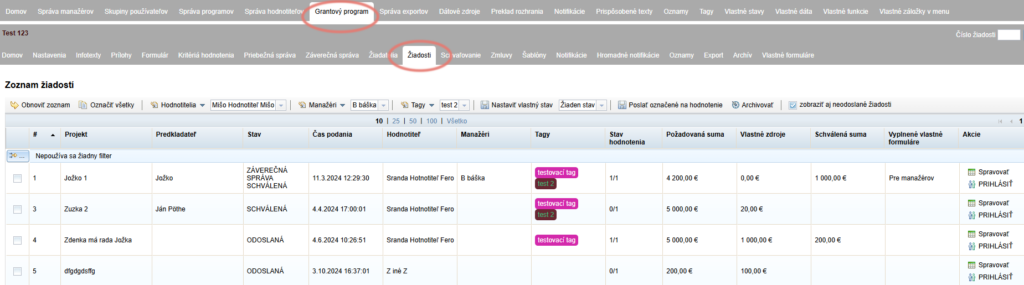
- Číslo žádosti (#) – generuje se automaticky ve formátu 1, 2, 3 atd., pokud jste si nevytvořili vlastní šablonu pro číslování žádostí v záložce „Nastavenia“ na úrovni programu.
- Název projektu (Projekt) – pro správné zobrazení nezapomeňte v záložce „Nastavenia“ na úrovni programu vyplnit „tag názvu projektu“ (tag políčka formuláře žádosti, kde žadatel tento údaj uvádí).
- Název předkladatele (Předkladatel) – pro správné zobrazení nezapomeňte v záložce „Nastavenia“ na úrovni programu vyplnit „tag predkladateľa projektu“ (tag políčka formuláře žádosti, kde žadatel tento údaj uvádí).
- Stav – aktuální stav žádosti
- Čas podání – datum a čas odeslání žádosti. V případě, že byla žádost opětovně otevřena a vrácena žadateli k doplnění a následně znovu odeslána, v tomto sloupci se bude vždy zobrazovat datum prvotního odeslání.
- Hodnotitel – jméno hodnotitele/hodnotitelů, kterému/kterým jste dali žádost k hodnocení.
- Manažeři – jméno manažera/manažerů, kterého/které jste k dané žádosti přiřadili.
- Tagy – v tomto sloupci se zobrazí všechny tagy (štítky), kterými jste danou žádost označili.
- Stav hodnocení – číslo, které představuje počet hodnotitelů, kteří již žádost ohodnotili, z celkového počtu hodnotitelů, kteří mají danou žádost hodnotit (např. 3/5).
- Požadovaná částka – pro správné zobrazení této částky nezapomeňte v záložce „Nastavenia“ na úrovni programu vyplnit „tag pre požadované zdroje“ (tag políčka formuláře žádosti, kde žadatel tento údaj uvádí).
- Vlastní zdroje – pro správné zobrazení této částky nezapomeňte v záložce „Nastavenia“ na úrovni programu vyplnit „tag pre vlastné zdroje“ (tag políčka formuláře žádosti, kde žadatel tento údaj uvádí).
- Schválená částka – v tomto sloupci se zobrazí částka, která byla uvedena u konkrétní žádosti v záložce „Schvaľovanie“ na úrovni programu.
- Vyplněné vlastní formuláře – pokud jste vytvořili a zpřístupnili žadatelům nějaké dodatečné formuláře (např. žádost o změnu apod.), zde se zobrazí názvy těch dodatečných formulářů, které žadatel odeslal.
- Akce – v tomto sloupci najdete tlačítka:
- „Spravovať“ – otevřete si menu na úrovni žádosti, kde najdete vše, co se této žádosti týká, a můžete zde dále s touto žádostí pracovat.
- „PRIHLÁSIŤ“ – pokud máte oprávnění „impersonifikácia“, kliknutím na toto tlačítko se přihlásíte do systému jako tento žadatel. (Zpět jako manažer se přihlásíte kliknutím na odkaz „Prihlásiť ako pôvodný užívateľ“ v pravém horním rohu obrazovky.)
- „Spravovať“ – otevřete si menu na úrovni žádosti, kde najdete vše, co se této žádosti týká, a můžete zde dále s touto žádostí pracovat.
- „PRIHLÁSIŤ“ – pokud máte oprávnění „impersonifikácia“, kliknutím na toto tlačítko se přihlásíte do systému jako tento žadatel. (Zpět jako manažer se přihlásíte kliknutím na odkaz „Prihlásiť ako pôvodný užívateľ“ v pravém horním rohu obrazovky.)
Nastavení zobrazení tabulky
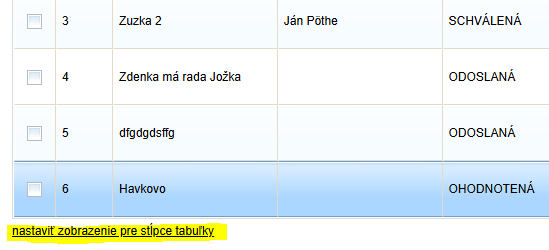
Pod tabulkou najdete odkaz „nastaviť zobrazenie pre stĺpce tabuľky“. Zde si můžete nastavit, které sloupce tabulky chcete mít zobrazené nebo skryté.
Pro správné zobrazování údajů jsou důležitá tato nastavení v záložce „Nastavenia“ na úrovni programu:
Tag názvu projektu – pro správné zobrazení názvů projektů ve sloupci „Projekt“.
Tag předkladatele projektu – pro správné zobrazení názvu předkladatele ve sloupci „Predkladateľ“.
Tag pro požadované zdroje – pro správné zobrazení částky ve sloupci „Požadovaná suma“.
Tag pro vlastní zdroje – pro správné zobrazení částky ve sloupci „Vlastné zdroje“.
Tyto údaje závisí na formuláři žádosti, který jste si vytvořili – je potřeba uvést tag políčka ve formuláři, kde se každý z těchto údajů nachází.
Při vkládání těchto tagů v nastaveních si můžete pomoci ikonou dokumentu na konci řádku. Kliknutím na ni se rozbalí celá stromová struktura formuláře žádosti – najděte v ní hledané políčko a kliknutím na něj vložíte tag do řádku.
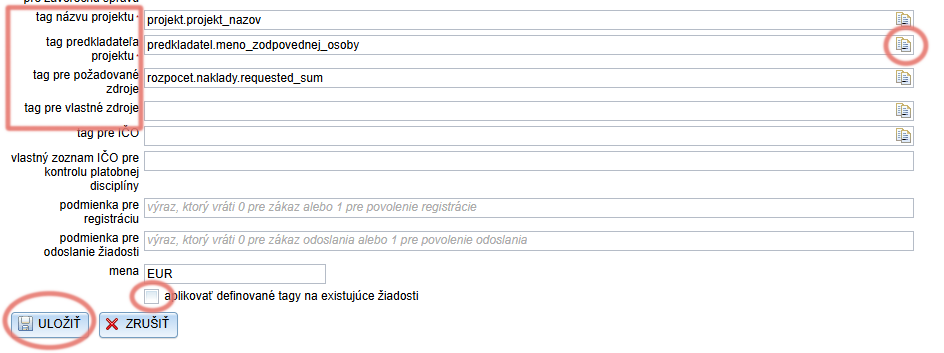
Vždy, když upravíte některý z těchto tagů, před uložením změn zaškrtněte „aplikovať definované tagy na existujúce žiadosti“.
Pokud tuto možnost nezaškrtnete, údaje již přijatých žádostí se v tabulce budou nadále zobrazovat podle předchozího nastavení.