Dostop za menedžerja
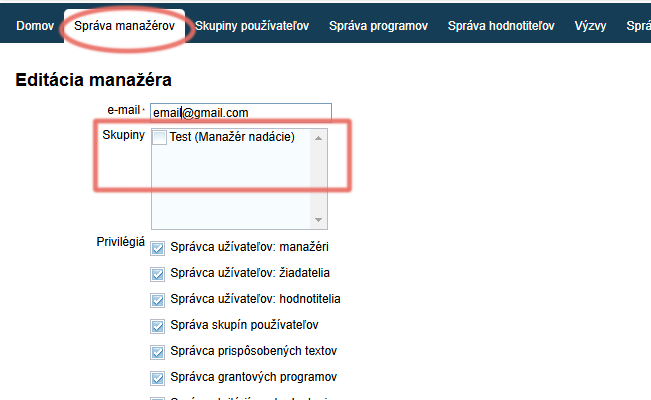
Dostop za novega menedžerja lahko ustvarite ali dostope za že obstoječe menedžerje urejate v zavihku „Správa manažérov“ v glavnem meniju na ravni organizacije.
Ustvarite menedžerja
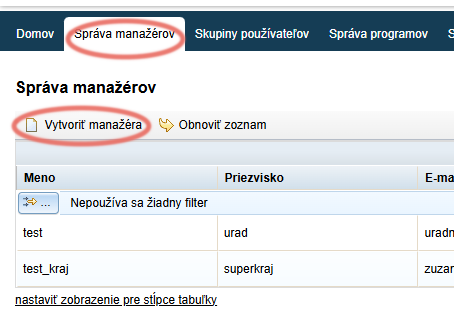
V zavihku „Správa manažérov“ kliknite povezavo „Vytvoriť manažéra“.
E-poštni naslov menedžerja
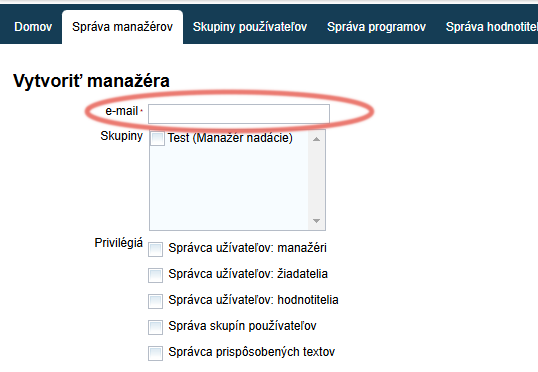
Vnesite e-poštni naslov menedžerja.
Pravice
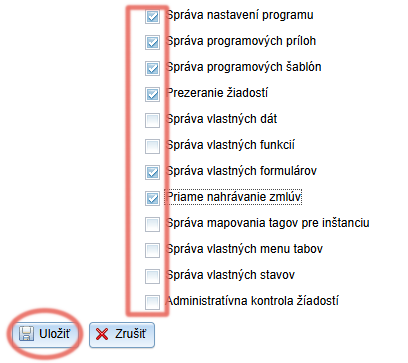
Označite pravice, ki jih želite dodeliti temu menedžerju, in nato kliknite gumb „Uložiť“ v spodnjem delu zaslona.
- V zavihku „Skupiny používateľov“ v glavnem meniju lahko ustvarite skupine, za katere določite posebno kombinacijo teh pravic, menedžerju pa nato le dodelite skupino s seznama. Korak označevanja posameznih pravic za novega menedžerja lahko potem preskočite.
Dokončanje registracije
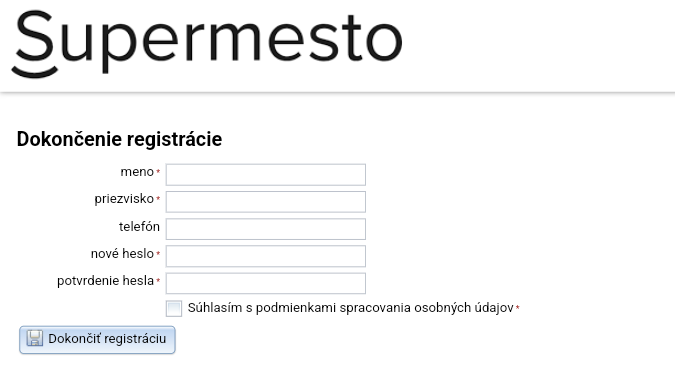
Na e-poštni naslov, ki ste ga navedli pri ustvarjanju dostopa, je bilo v tem trenutku poslano obvestilo s povezavo za dokončanje registracije.
Menedžer po kliku na to povezavo vnese svoje ime, ustvari geslo in klikne gumb „Dokončiť registráciu“. Nato se bo v sistem prijavljal s tem e-poštnim naslovom in geslom.
Urejanje menedžerja
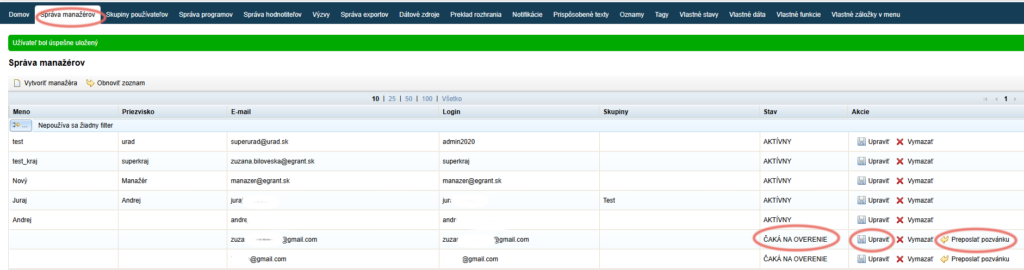
V zavihku „Správa manažérov“ v glavnem meniju vidite seznam vseh ustvarjenih dostopov.
V stolpcu „Stav“ hkrati vidite, ali je račun že aktiven. „ČAKÁ NA OVERENIE“ pomeni, da menedžer še ni dokončal registracije.
V stolpcu „Akcie“ mu lahko povabilo za dokončanje registracije znova posredujete s klikom na povezavo „Preposlať pozvánku“. S klikom na povezavo „Upraviť“ lahko spremenite njegov e-poštni naslov (npr. če ste se v e-poštnem naslovu zmotili).
Pozor!
S tem ste novemu menedžerju ustvarili račun. Da bi imel dostop do programov, ga morate dodeliti določenemu programu v zavihku „Správa programov“ v glavnem meniju.
Če ima menedžer več uporabniških vlog
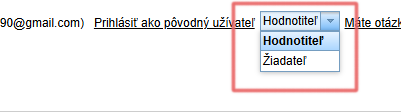
Če ima menedžer v okviru enega subjekta več uporabniških vlog (ima pod istim e-poštnim naslovom ustvarjen račun tudi kot ocenjevalec/prijavitelj), se po vnosu njegovega e-poštnega naslova povabilo ne pošlje in njegov račun menedžerja se v tabeli takoj prikaže kot „AKTÍVNY“.
Za prijavo bo uporabljal prijavne podatke (e-poštni naslov in geslo) že prej ustvarjenega računa, med posameznimi uporabniškimi vlogami pa bo po prijavi preklapljal v zgornjem desnem kotu zaslona.
Skupine uporabnikov
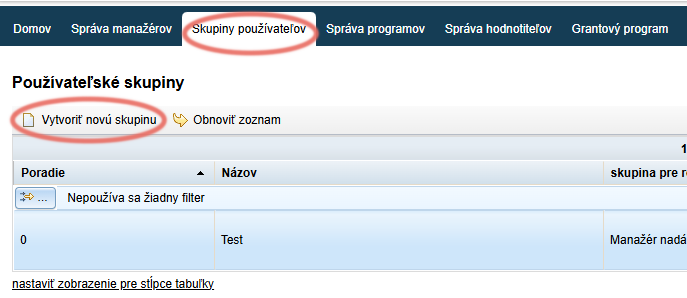
V zavihku „Skupiny používateľov“ v glavnem meniju lahko določite različne kombinacije pravic za menedžerje (skupine). Posamezne menedžerje lahko nato dodelite tem skupinam in jim tako nastavite pravice z enim klikom.
Ustvarite novo skupino
V zavihku „Skupiny používateľov“ kliknite povezavo „Vytvoriť novú skupinu“.
Nastavitve skupine
Izberite ime te skupine in po potrebi tudi opis.
V vrstici „skupina pre rolu“ izberite „Manažér nadácie“.
Nastavite pravice za to skupino:
- „PONECHAŤ“ ohrani nastavitev, ki je bila navedena v računu posameznega menedžerja (to pomeni, da se bo ta pravica v tej skupini ravnala po individualnih nastavitvah vsakega menedžerja).
- Če so v skupini menedžerji, ki jim ob ustvarjanju računa ni bila označena nobena pravica, in ima ta skupina vse pravice nastavljene na „Ponechať“, ti menedžerji ne bodo imeli nobenih pravic.
- Če so v skupini menedžerji, ki jim ob ustvarjanju računa ni bila označena nobena pravica, in ima ta skupina vse pravice nastavljene na „Ponechať“, ti menedžerji ne bodo imeli nobenih pravic.
- „POVOLIŤ“ pomeni, da imajo vsi menedžerji v tej skupini to pravico dovoljeno, ne glede na to, ali smo jim to pravico dovolili v njihovem individualnem računu.
- „ZAKÁZAŤ“ pomeni, da imajo vsi menedžerji v tej skupini to pravico prepovedano, ne glede na to, ali smo jim to pravico dovolili v njihovem individualnem računu.
Ne pozabite klikniti gumba „Uložiť“ v spodnjem delu zaslona.
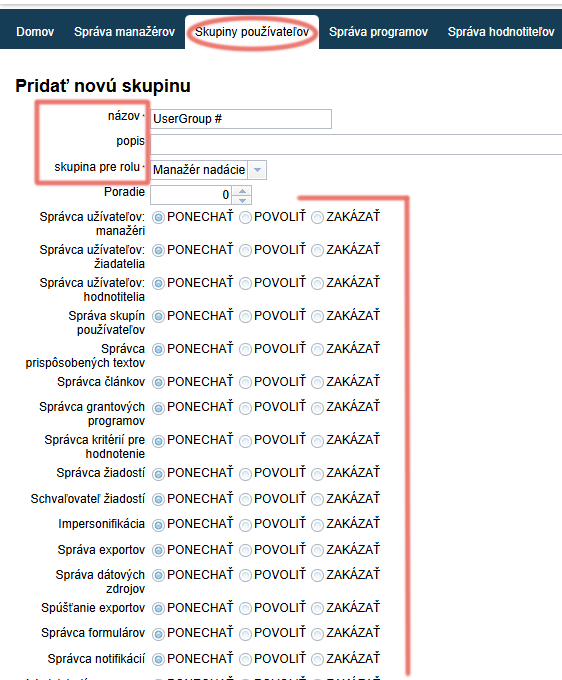
Uvrstitev menedžerja v skupino
V tako ustvarjeno skupino lahko nato uvrstite menedžerja v zavihku „Správa manažérov“.
Dovolj je, da označite skupino, ki ji želite dodeliti menedžerja – bodisi takoj pri ustvarjanju novega menedžerja bodisi že obstoječega menedžerja dodelite prek gumba „Upraviť“ (na seznamu ustvarjenih menedžerjev).