
V zavihku „Schvaľovanie“ na ravni programa najdete seznam vseh ocenjenih vlog oziroma vlog, ki ste jih premaknili v odobritev (če vlog ne ocenjujete).
Pozor!
Da se vloga prikaže v zavihku „Schvaľovanie“, jo morajo v celoti oceniti vsi ocenjevalci, ki so ji bili dodeljeni.
Če je vloga v celoti ocenjena, se njeno stanje samodejno spremeni v „OHODNOTENÁ“.
Če vlog ne ocenjujete
Če vlog ne ocenjujete, lahko celoten postopek ocenjevanja preskočite in vloge premaknete neposredno v odobritev.
V zavihku „Žiadosti“ označite projekte, ki jih želite premakniti v odobritev, in kliknite gumb „Poslať označené na schvaľovanie“.

Za menedžerje participacije
Pri upravljanju participativnega proračuna v eGRANT-u se v zavihku „Schvaľovanie“ prikažejo projekti, ki so bili v glasovanju, in sicer šele po koncu glasovanja.
Več informacij najdete v kategoriji „Participativni proračun“.
Odobritev vlog
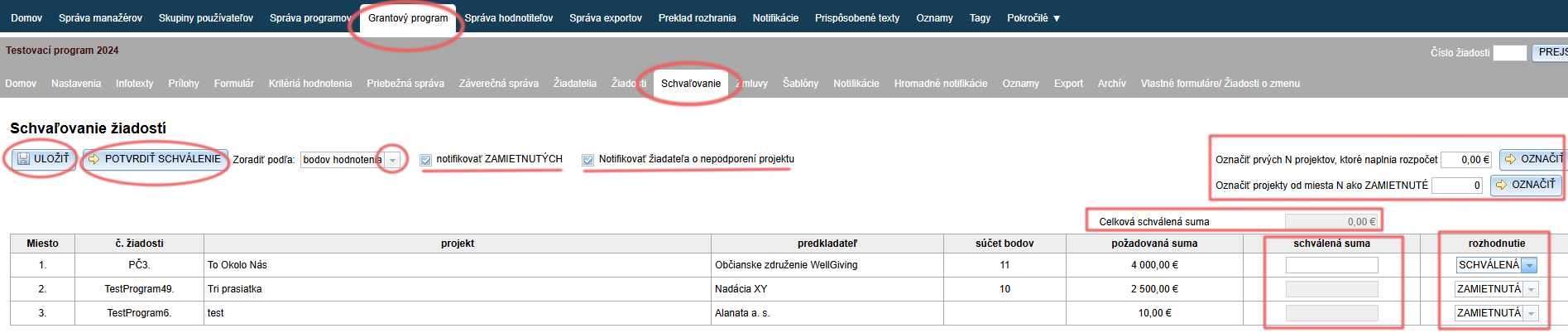
Seznam vlog lahko razvrstite po točkah ocenjevanja, nazivu projekta, predlagatelju ali zaprošenem znesku (oziroma predlaganem znesku, če ga od ocenjevalcev zahtevate v postopku ocenjevanja).
V stolpcu „rozhodnutie“ lahko izberete, ali bo vloga odobrena ali zavrnjena oziroma nepodprta.
Odločitev „nepodporená“ pomeni, da ta vloga ostane na tem seznamu tudi po potrditvi odobritve in da je mogoče njeno odločitev v prihodnosti spremeniti. Odločitev „schválená“ ali „zamietnutá“ pa je dokončna.Če od ocenjevalcev v postopku ocenjevanja zahtevate tudi predlagani znesek, poleg stolpca „požadovaná suma“ najdete še stolpec „navrhovaná suma“. V tem stolpcu je prikazano povprečje predlaganih zneskov vseh ocenjevalcev, ki so vlogo ocenili.
V stolpec „schválená suma“ lahko vpišete znesek za odobritev (pri vlogah, za katere ste izbrali odločitev „SCHVÁLENÁ“).
Vsi zneski za odobritev se seštevajo v polju „Celková schválená suma“.
Vloge lahko odobrite / zavrnete tudi množično.
Vse spremembe lahko sproti shranjujete s klikom na gumb „ULOŽIŤ“.
Če so odločitve in predlagani zneski za odobritev dokončni, lahko kliknete gumb „POTVRDIŤ SCHVÁLENIE“.
Odobritev se s tem zaključi in s seznama izginejo vse vloge, ki so prejele odločitev „schválená“ ali „zamietnutá“.
Hkrati se vsem odobrenim vlogam pošlje e-poštno obvestilo.Če je označena možnost „notifikovať ZAMIETNUTÝCH“, se ob potrditvi odobritve vsem vlogam z odločitvijo „ZAMIETNUTÁ“ pošlje e-poštno obvestilo o zavrnitvi.
Če je označena možnost „notifikovať žiadateľa o nepodporení projektu“, se ob potrditvi odobritve vsem vlogam z odločitvijo „NEPODPORENÁ“ pošlje e-poštno obvestilo, da projekt ni bil podprt.
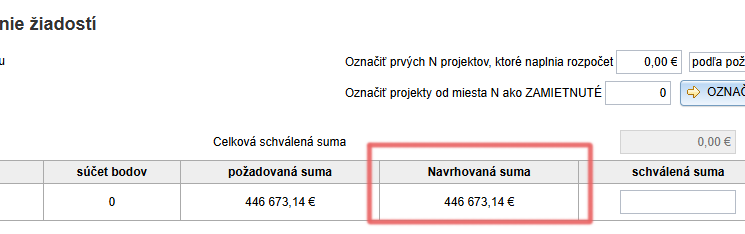
Če želite pri odobritvi delati s predlaganim zneskom, imate dve možnosti:
- Predlagani znesek dodati med merila ocenjevanja za ocenjevalce. (Več informacij o merilih ocenjevanja najdete tukaj.)
V tem primeru se v stolpcu „Navrhovaná suma“ prikaže povprečje predlaganih zneskov vseh ocenjevalcev, ki so vlogo ocenili.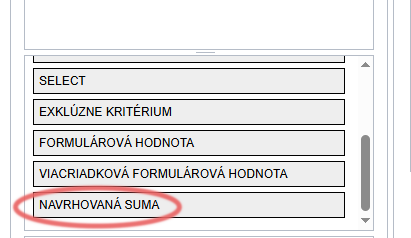
- Predlagani znesek navajati drugje v EGRANT-u, npr. v katerem od lastnih obrazcev.
V tem primeru v zavihku „Nastavenia: Základné nastavenia“ vnesete oznako polja (celotno oznako), v katerem je podatek o predlaganem znesku, v vrstico „Výraz pre navrhovanú schválenú sumu“ (čisto spodaj v zavihku „Nastavenia: Základné nastavenia“).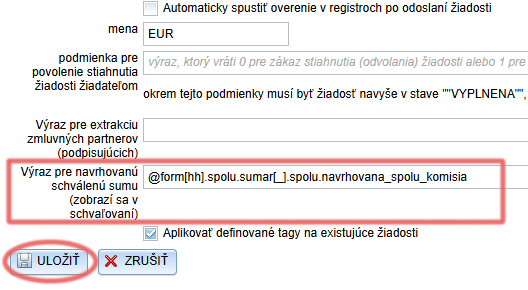
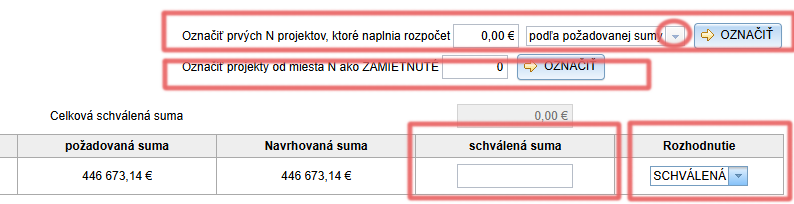
- V polje „Označiť prvých N projektov, ktoré naplnia rozpočet“ vpišite skupni znesek, ki ga imate na voljo za program/razpis (ali izmišljen znesek, ki je dovolj velik).
- Izberite, ali naj se sistem ravna po zaprošenih ali predlaganih zneskih. (Če predlaganih zneskov ne uporabljate, boste lahko izbrali le zaprošeni znesek.)
- Kliknite gumb „OZNAČIŤ“.
- Sistem kot „SCHVÁLENÁ“ označi toliko vlog, kolikor jih (po seštevku njihovih zaprošenih/predlaganih zneskov) ustreza znesku, ki ste ga navedli v polju za znesek proračuna.
- Hkrati se tem vlogam v stolpcu „schválená suma“ samodejno izpolni enak znesek kot zaprošeni/predlagani (glede na to, kaj ste izbrali v koraku 2.)
To polje ostane urejljivo, zato lahko zneske spreminjate. - Prav tako lahko množično označite zavrnjene vloge:
- V polje „Označiť projekty od miesta N ako ZAMIETNUTÉ“ vpišite zaporedno številko vloge (stolpec „Miesto“), od katere bodo vse vloge označene kot „ZAMIETNUTÁ“.
- Kliknite gumb „OZNAČIŤ“.
- V polje „Označiť projekty od miesta N ako ZAMIETNUTÉ“ vpišite zaporedno številko vloge (stolpec „Miesto“), od katere bodo vse vloge označene kot „ZAMIETNUTÁ“.
- Kliknite gumb „OZNAČIŤ“.
- Spremembe shranite s klikom na gumb „ULOŽIŤ“.
- Če so odločitve in zneski za odobritev dokončni, potrdite odobritev s klikom na gumb „POTVRDIŤ SCHVÁLENIE“.
Odobrene vloge
Po potrditvi odobritve se seznam vseh odobrenih vlog prikaže v zavihku „Zmluvy“.
Pozor!
S klikom na gumb „POTVRDIŤ SCHVÁLENIE“ se odobritev zaključi.
V zavihku „Schvaľovanie“ ne boste več mogli izvajati sprememb, prijaviteljem pa se samodejno pošlje e-poštno obvestilo z odločitvijo.