Množična obvestila so e-poštna sporočila, ki jih lahko sami oblikujete in ročno pošljete prijaviteljem, kadar to potrebujete.
Množična obvestila uporabite tudi, če želite prijaviteljem po e-pošti pošiljati različne samodejno generirane dokumente.
Ustvarite jih lahko v meniju na ravni programa v zavihku „Hromadné notifikácie“.
Ustvari/uredi množično obvestilo
S klikom na zavihek „Hromadné notifikácie“ se odpre seznam vseh ustvarjenih množičnih obvestil.
Če še nimate ustvarjenega nobenega, bo seznam prazen.
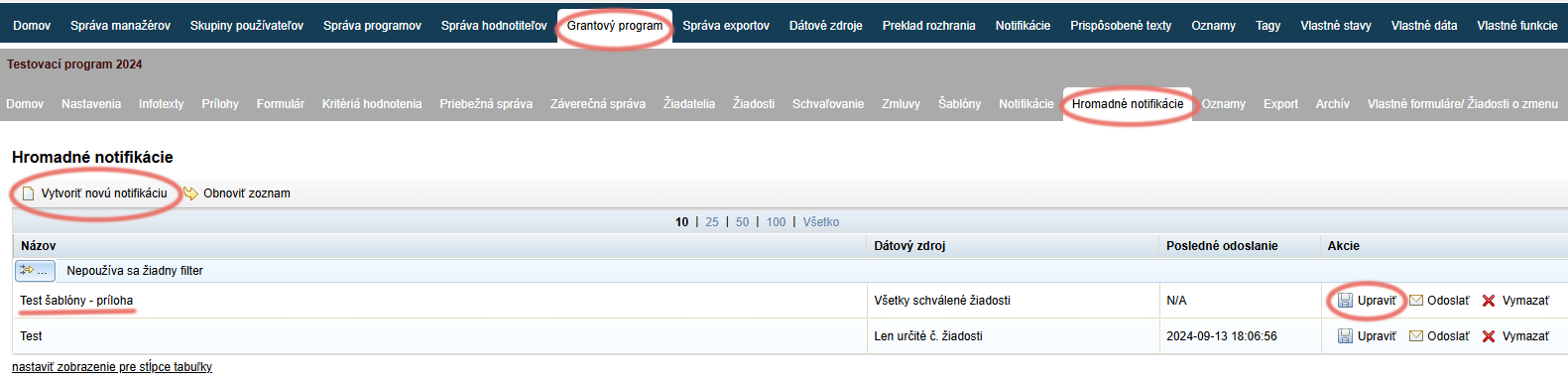
Če želite urediti že ustvarjeno množično obvestilo, kliknite povezavo „Upraviť“ v stolpcu „Akcie“ v pregledni tabeli.
Če želite ustvariti novo množično obvestilo, kliknite povezavo „Vytvoriť novú notifikáciu“ levo zgoraj nad pregledno tabelo.
Urejevalnik množičnega obvestila
Po kliku na „Vytvoriť novú notifikáciu“ se prikaže podoben urejevalnik kot pri urejanju samodejnih obvestil.
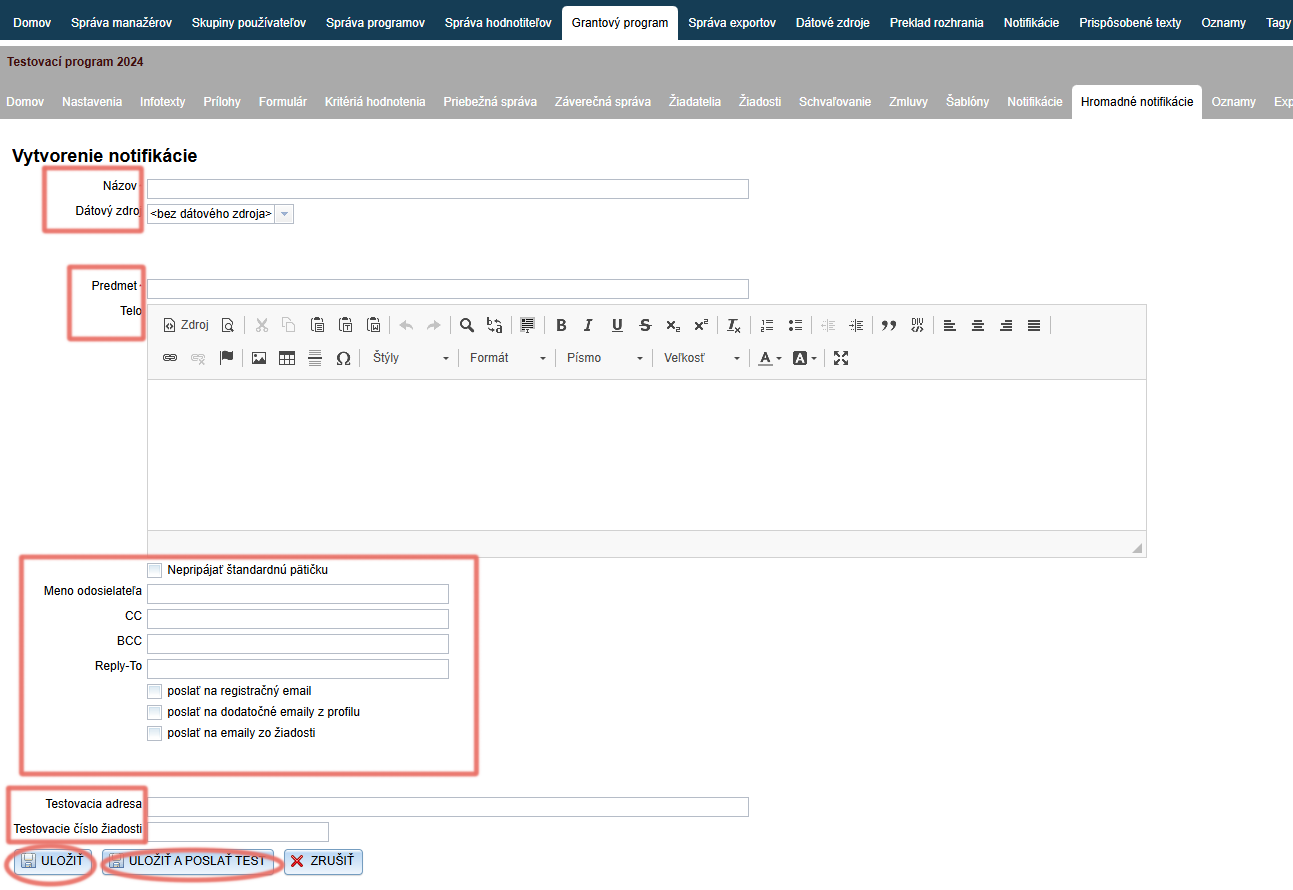
Vnesite ime, po katerem boste to obvestilo zlahka našli na seznamu množičnih obvestil.
V polju „Dátový zdroj“ izberite, kateri skupini prijaviteljev naj se to e-poštno obvestilo pošlje:
- Registrirani prijavitelji brez oddane vloge – prijavitelji, ki so se registrirali v program, vendar vloge niso oddali.
- Vsi registrirani prijavitelji – vsi prijavitelji, registrirani v programu (ne glede na to, ali so vlogo oddali ali ne).
- Vse oddane vloge – vsi prijavitelji, ki so v danem programu oddali vlogo.
- Vse odobrene vloge – vsi prijavitelji, katerih vloge so bile v danem programu odobrene.
Navedite zadevo – prijavitelj jo bo videl kot zadevo e-poštnega sporočila – in pripravite besedilo e-poštnega sporočila.
Nato nadaljujte podobno kot pri urejanju samodejnega obvestila:
- Ne pripni standardne noge – če označite to možnost, se na koncu besedila e-poštnega sporočila ne doda standardni podpis, ki ste ga nastavili v zavihku „Prispôsobené texty“.
- Ime pošiljatelja – navedite svoje ime ali ime svoje organizacije.
- CC – navedite e-poštni naslov, če želite, da se kopija hkrati dostavi še drugi osebi/osebam (ta naslov bo videl tudi glavni prejemnik obvestila).
- BCC – navedite e-poštni naslov, če želite, da se kopija hkrati dostavi še drugi osebi /osebam (tega naslova glavni prejemnik obvestila ne bo videl).
- Reply-To – tukaj navedite e-poštni naslov, na katerega lahko prijavitelji po prejemu obvestila odgovorijo (hkrati zmanjša verjetnost, da e-poštno sporočilo konča med neželeno pošto).
- Pošlji na registracijski e-poštni naslov – obvestilo bo poslano na e-poštni naslov, ki ga je prijavitelj navedel ob registraciji.
- Pošlji na dodatne e-poštne naslove iz profila – obvestilo bo poslano na druge e-poštne naslove, navedene v profilu prijavitelja.
- Pošlji na e-poštne naslove iz vloge – obvestilo bo poslano na e-poštne naslove, navedene v vlogi.
V polje Testni naslov vnesite e-poštni naslov, na katerega naj se obvestilo pošlje po kliku na „ULOŽIŤ A POSLAŤ TEST“.
Testna številka vloge – pri pošiljanju testnega e-poštnega obvestila se uporabijo podatki iz vloge, katere številko navedete v tem polju (če naj besedilo e-poštnega obvestila vsebuje podatke v zvezi z vlogo).Kliknite gumb „ULOŽIŤ“ ali „ULOŽIŤ A POSLAŤ TEST“.
Pošiljanje množičnega obvestila
Izberite obvestilo
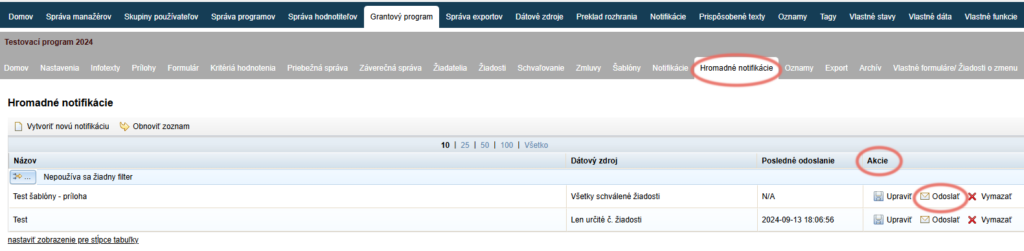
V zavihku „Hromadné notifikácie“ na seznamu poiščite obvestilo, ki ga želite poslati.
V stolpcu „Akcie“ v tabeli s seznamom ustvarjenih obvestil kliknite povezavo „Odoslať“.
Preverite in pošljite
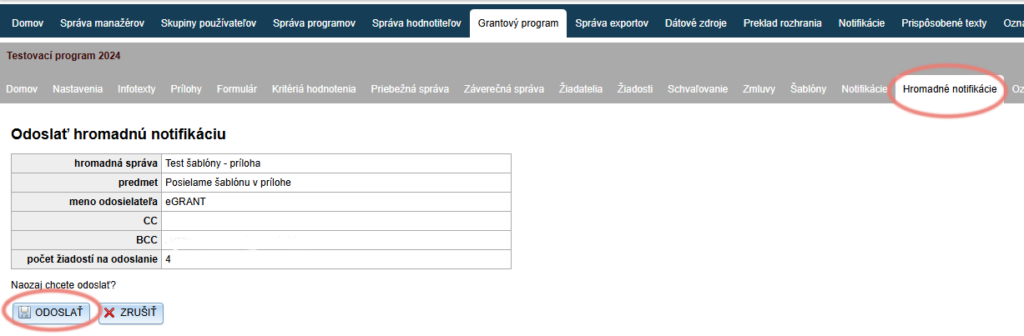
Odpre se tabela s pregledom osnovnih nastavitev tega obvestila, ki ste jih navedli pri ustvarjanju: ime, zadeva, ime pošiljatelja, CC, BCC in polje „počet žiadostí na odoslanie“, kjer je prikazano število prijaviteljev, ki jih je sistem prepoznal kot prejemnike (temu številu prijaviteljev bo obvestilo poslano).
Kliknite gumb „ODOSLAŤ“.