
Ustvarjanje novega programa (razpisa)
Nov program (razpis) lahko ustvarite ali že obstoječe urejate v zavihku „Správa programov“ (razpisov) v glavnem meniju na ravni organizacije. Tukaj lahko razpise tudi kopirate.
Upravljanje programov
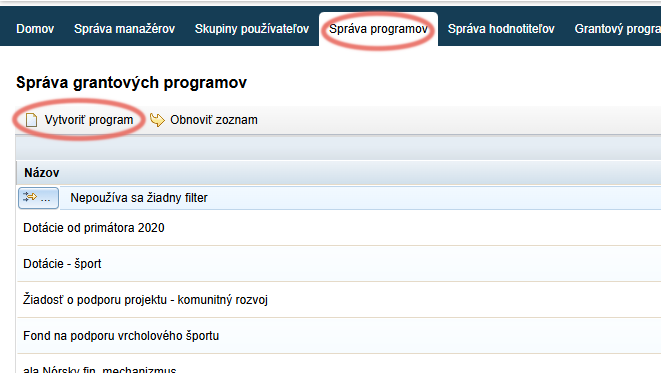
V zavihku „Správa programov“ kliknite povezavo „Vytvoriť program“.
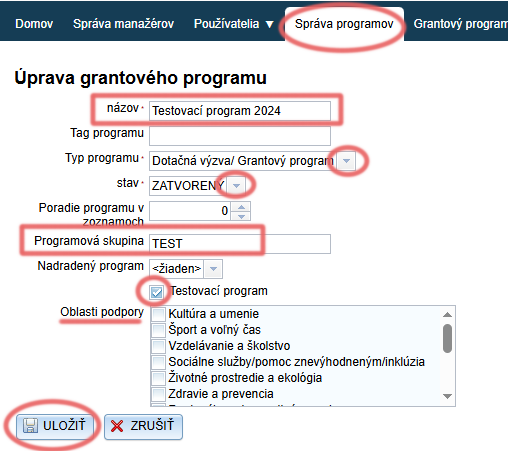
Urejevalnik programa
Vnesite ime programa.
Če želite programe interno združevati po določenih kategorijah, izpolnite tudi programsko skupino.
Izberite vrsto programa:
- „Dotačná výzva/ Grantový program“ = za potrebe upravljanja dotacij
- „Participatívny rozpočet“ = za potrebe upravljanja participativnega proračuna
Izberite stanje:
- ZATVORENÝ = registracija v program je zaprta, program se ne prikaže na seznamu odprtih razpisov
- OTVORENÝ = registracija v program je odprta, prijavitelji se lahko registrirajo in začnejo izpolnjevati vlogo
Označitev možnosti „Testovací program“ pomeni, da se ta program ne prikaže na strani egrant.sk na seznamu odprtih razpisov.
Z označitvijo ene ali več možnosti na seznamu „Oblasti podpory“ se bo ta program prikazoval pri izbranih kategorijah na strani egrant.sk na seznamu odprtih razpisov.
Kliknite gumb „ULOŽIŤ“.
Pozor!
Že ustvarjen program lahko izbrišete v zavihku „Správa programov“.
Če pa so v ta program že registrirani kakšni prijavitelji, s tem izbrišete celoten program, vključno z vsemi vlogami, ki mu pripadajo.
Dostop menedžerjev do programa (razpisa)
Da bi imel menedžer dostop do določenega programa, ga morate programu dodeliti.
Upravljanje programov
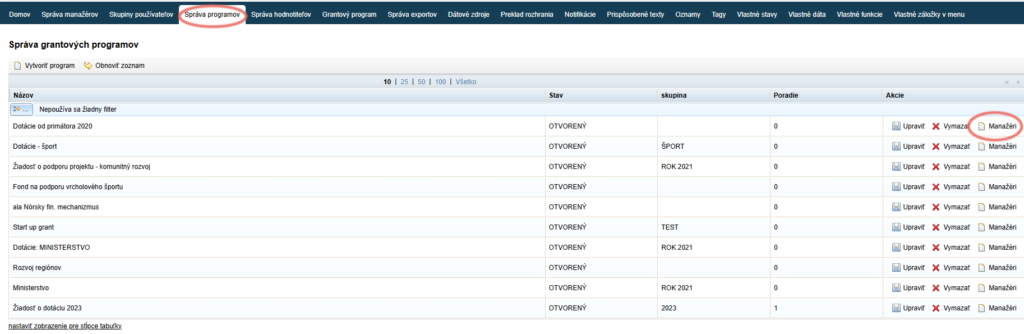
V zavihku „Správa programov“ v stolpcu „Akcie“ kliknite gumb „Manažéri“ pri programu, ki mu želite dodeliti menedžerja.
Dodelitev menedžerjev
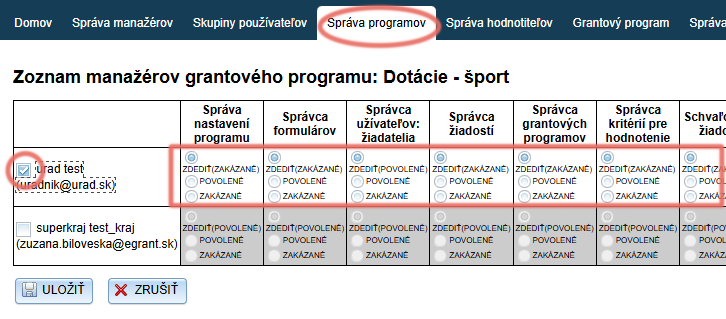
Prikaže se seznam obstoječih menedžerjev. Označite menedžerja, ki naj ima dostop do tega programa.
Temu menedžerju lahko hkrati spremenite pravice za ta izbrani program. Privzeto ima v tem programu enake pravice, kot so mu bile nastavljene pri ustvarjanju računa (oziroma kot jih ima nastavljene skupina menedžerjev, če je v kateri od skupin).
- ZDEDIŤ = enako, kot je bilo nastavljeno pri ustvarjanju računa (oziroma kot ima nastavljeno skupina menedžerjev, če pripada kateri od skupin). V oklepaju je vedno prikazano, ali je ta pravica trenutno „povolené“ ali „zakázané“.
- POVOLENÉ = pravica bo v okviru tega programa dovoljena (ne glede na to, kaj je bilo nastavljeno pri ustvarjanju računa ali skupine menedžerjev).
- ZAKÁZANÉ = pravica bo v okviru tega programa prepovedana (ne glede na to, kaj je bilo nastavljeno pri ustvarjanju računa ali skupine menedžerjev).
Kliknite gumb „ULOŽIŤ“.
Kopiranje programa (razpisa)
Program (razpis), ki ste ga že ustvarili v preteklosti, lahko tudi kopirate v zavihku „Správa výziev“ (programov).
Samodejno se kopira naslednje:
- Nastavitve programa (razpisa)
- Programska skupina
- Menedžerji, dodeljeni programu (razpisu)
- Informativna besedila (besedilo na vstopni strani za prijavitelje, glava/noga za natisnjene različice obrazcev)
Te podatke lahko nato uredite.
Hkrati lahko označite, ali želite samodejno kopirati tudi obrazce, merila ocenjevanja, predloge, priloge in obvestila.
Upravljanje razpisov (programov)
V zavihku „Správa výziev“ poiščite razpis, ki ga želite kopirati, in kliknite „Kopírovať“ v stolpcu „Akcie“.
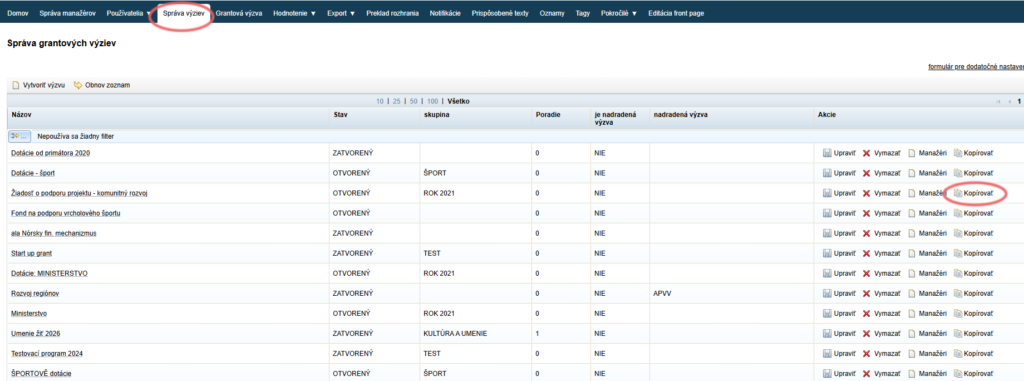
Kopija razpisa
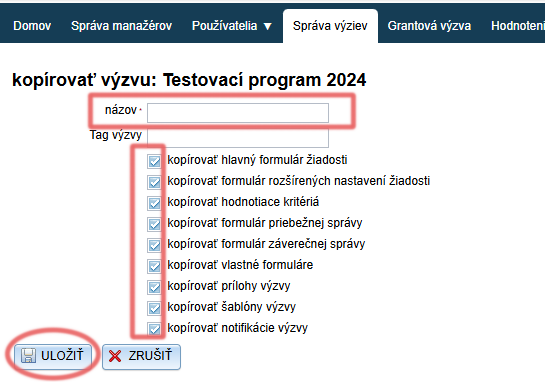
Nato se ustvari kopija izbranega razpisa.
Vnesite ime za ta ustvarjeni razpis in označite, kaj vse želite kopirati iz razpisa.
Opomba: nastavitve razpisa, programska skupina, informativna besedila in menedžerji, dodeljeni razpisu, se kopirajo samodejno – lahko pa jih nato uredite.
Kliknite gumb „ULOŽIŤ“.
Urejevalnik razpisa (programa)
Nato lahko uredite osnovne podatke razpisa (podobno kot pri ustvarjanju novega):
- ime
- skupino (če razpise interno združujete po določenih kategorijah)
- vrsto programa: „Dotačná výzva/ Grantový program“ = za potrebe upravljanja dotacij
„Participatívny rozpočet“ = za potrebe upravljanja participativnega proračuna - stanje:
ZATVORENÝ = registracija v program je zaprta, program se ne prikaže na seznamu odprtih razpisov
OTVORENÝ = registracija v program je odprta, prijavitelji se lahko registrirajo in začnejo izpolnjevati vlogo
Označitev možnosti „Testovací program“ pomeni, da se ta program ne prikaže na strani egrant.sk na seznamu odprtih razpisov.
Z označitvijo ene ali več možnosti na seznamu „Oblasti podpory“ se bo ta program prikazoval pri izbranih kategorijah na strani egrant.sk na seznamu odprtih razpisov.
Kliknite gumb „ULOŽIŤ“.