
V sistemu eGRANT imate več možnosti, kako prijaviteljem posredovati informacije.
Na ravni organizacije lahko npr. vstavite besedilo na začetno stran za prijavo, besedilo na stran po prijavi ali ustvarite podpisno vizitko za vsa e-poštna obvestila, poslana prijaviteljem. Te možnosti najdete v zavihku „Prispôsobené texty“ v glavnem meniju.
Na ravni programa lahko npr. ustvarite besedilo na stran po prijavi, ki je specifično za določen program, in sicer v zavihku „Infotexty“ (v meniju na ravni programa). Na ravni programa lahko v zavihku „Prílohy“ naložite tudi različne dokumente, namenjene prijaviteljem.
Za menedžerje participacije
Te informacije so namenjene koordinatorjem participativnih proračunov.
Če vas zanima uporaba sistema eGRANT za upravljanje participativnega proračuna, nas kontaktirajte.
Za potrebe participativnega proračuna so poleg tukaj omenjenih pomembna tudi „Pravidlá hlasovania“ v zavihku „Prispôsobené texty“ v glavnem meniju.
(Več informacij v kategoriji „Participativni proračun“.)
Prilagojena besedila
V zavihku „Prispôsobené texty“ v meniju na ravni organizacije lahko ustvarite:
Podpisna vizitka, ki se doda na konec vsakega e-poštnega obvestila za prijavitelje.
Če ne ustvarite nobene podpisne noge, bodo e-poštna obvestila poslana brez podpisa.
Besedilo za prijavitelja na začetni strani za prijavo.
Tukaj lahko navedete npr. zaporedje korakov za registracijo v sistem, kontakte oseb, pristojnih za posredovanje informacij o programih/razpisih, kontakt tehnične pomoči ipd.
Besedilo za prijavitelja na začetni strani po prijavi.
Tukaj lahko uredite besedilo, ki se prijaviteljem prikaže v zavihku „Domov“ po prijavi v njihov račun. Enako bo za vse programe/razpise. Če želite tukaj navesti besedilo, specifično za določen program, lahko to storite v zavihku „Infotexty“ v meniju na ravni programa (več informacij spodaj).
Besedilo, namenjeno ocenjevalcem (vrsta uporabnika ocenjevalec).
Ocenjevalcem se prikaže po prijavi v račun nad tabelo s seznamom vlog, namenjenih ocenjevanju.
Besedilo v pojavnem sporočilu, ki se prijaviteljem prikaže na zaslonu po uspešni oddaji vloge.
Besedilo, ki ga tukaj navedete, se prikaže na strani z informacijami o obdelavi osebnih podatkov.
Ta stran se prijaviteljem odpre pri registraciji po kliku na povezavo v soglasju GDPR (v registracijskem obrazcu).
Posamezna „prilagojena besedila“ uredite takole:
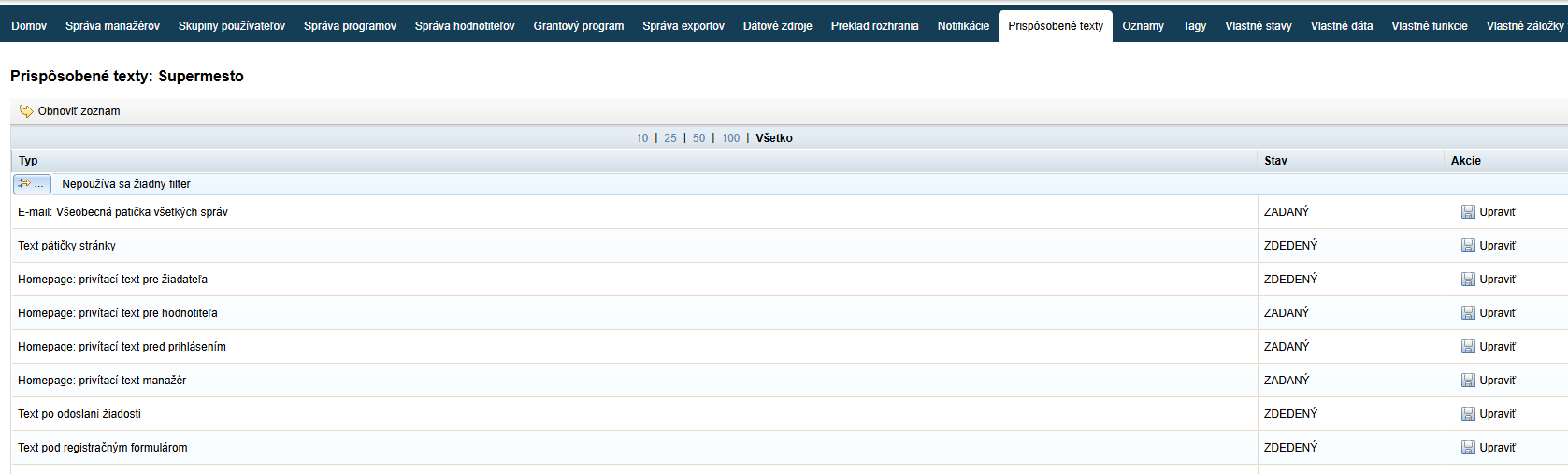
Kliknite zavihek „Prispôsobené texty“ v glavnem meniju.
Na seznamu poiščite besedilo, ki ga želite urediti.
Kliknite gumb „Upraviť“ v stolpcu „Akcie“.
Po kliku na gumb „Upraviť“ pri izbranem elementu na seznamu prilagojenih besedil se odpre urejevalnik, v katerem lahko izvajate spremembe.
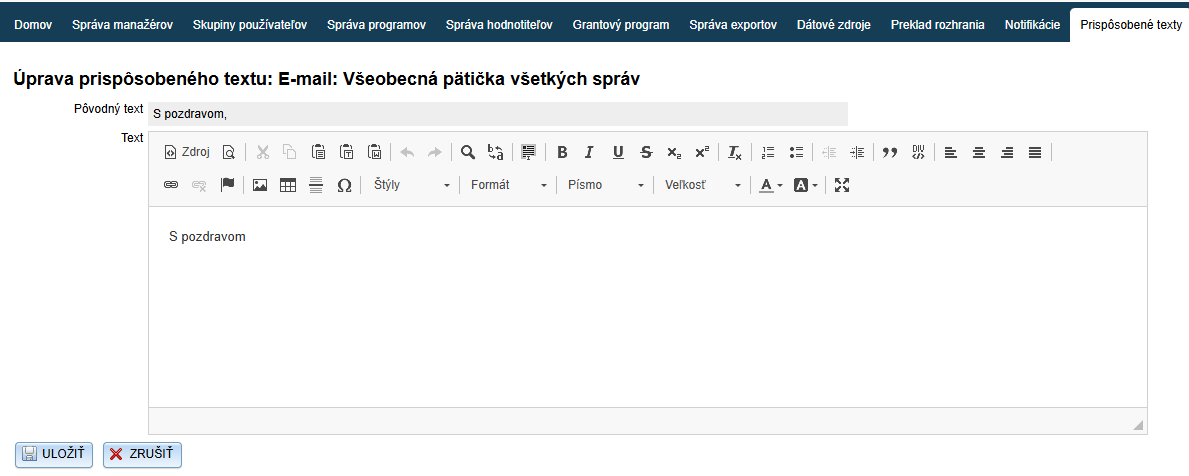
V urejevalniku besedila ustvarite/uredite besedilo.
Spremembe shranite s klikom na gumb „ULOŽIŤ“.
Informativna besedila
V zavihku „Infotexty“ v meniju na ravni programa lahko ustvarite:
Besedilo za prijavitelja z informacijami o programu. Prijavitelj te informacije vidi v zavihku „Domov“ po prijavi v program.
(Če v sistemu eGRANT upravljate tudi participativni proračun, prijavitelj te informacije vidi že na začetni strani za prijavo v delu „Informácie o programe“.)
Tukaj lahko vstavite besedilo/informacije/logotip ipd., ki naj bodo prikazani v glavi natisnjenih obrazcev vlog (ali v glavi vlog, prenesenih v obliki PDF).
Vstavite lahko tudi kode za nalaganje podatkov, npr. številko vloge (oglejte si Pregled kod za generiranje podatkov).
podobno kot pri glavi
Tukaj lahko vstavite besedilo/informacije/logotip ipd., ki naj bodo prikazani v glavi natisnjenih ocen (ali v glavi ocen, prenesenih v obliki PDF).
podobno kot pri glavi
Tukaj lahko vstavite besedilo/informacije/logotip ipd., ki naj bodo prikazani v glavi natisnjenih zaključnih poročil (ali v glavi zaključnih poročil, prenesenih v obliki PDF).
podobno kot pri glavi
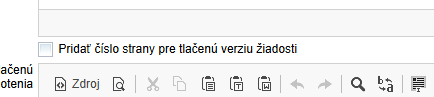
Potrditveno polje za izbiro te možnosti najdete vedno pod urejevalnikom za nogo.
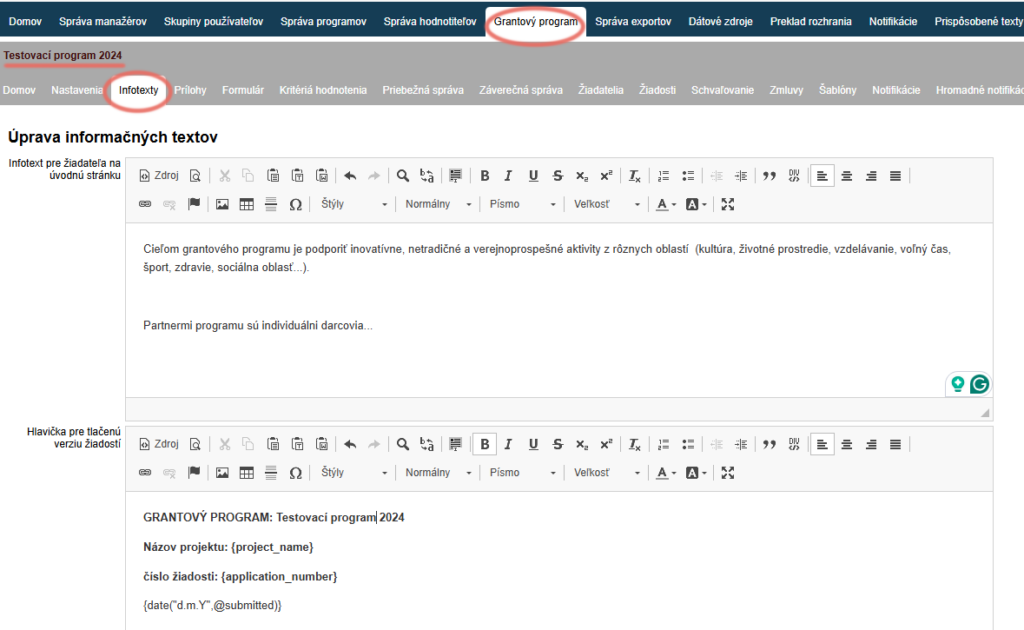
Ko v prikazanem urejevalniku besedila ustvarite informativno besedilo za prijavitelja ali katero od glav/nog, ne pozabite shraniti sprememb s klikom na gumb „ULOŽIŤ“ na dnu strani.
Priloge za prijavitelje
V zavihku „Prílohy“ v meniju na ravni programa lahko naložite različne dokumente, namenjene prijaviteljem. Te dokumente prijavitelj najde v zavihku „Prílohy“ po prijavi v program.
Če že imate ustvarjene kakšne priloge, se prikaže seznam že naloženih dokumentov, ki jih lahko tukaj uredite.
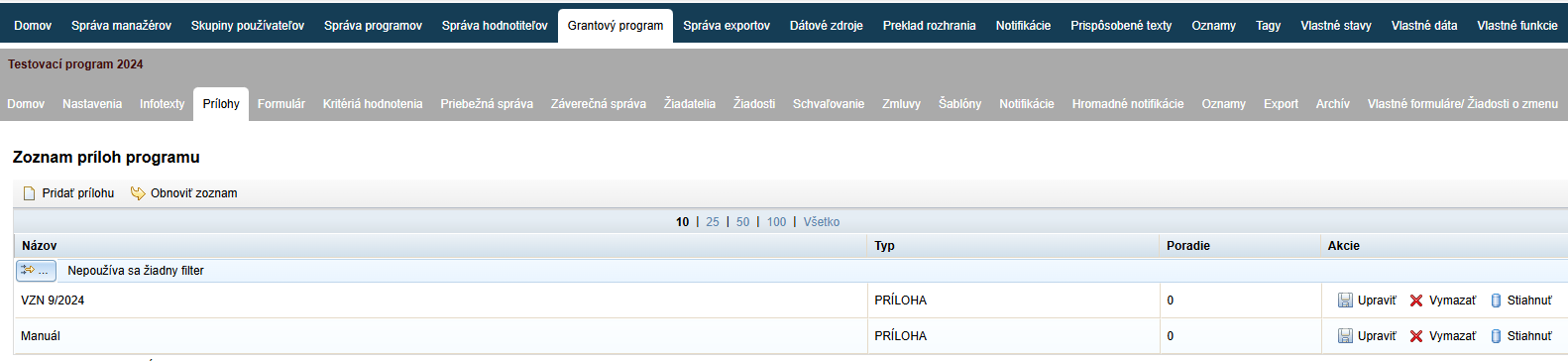
Kliknite zavihek „Prílohy“ v meniju na ravni programa.
Prikaže se seznam že naloženih dokumentov.
Če še nimate ustvarjenih nobenih prilog za prijavitelje, bo seznam prazen.V stolpcu „Akcie“ v prikazani tabeli lahko njihovo ime uredite, jih izbrišete ali prenesete.
Če želite ustvariti novo prilogo, kliknite povezavo „Pridať prílohu“ levo nad tabelo.
Po kliku na povezavo „Pridať prílohu“ (v zavihku „Prílohy“ v meniju na ravni programa) se odpre urejevalnik „Vytvorenie prílohy“.
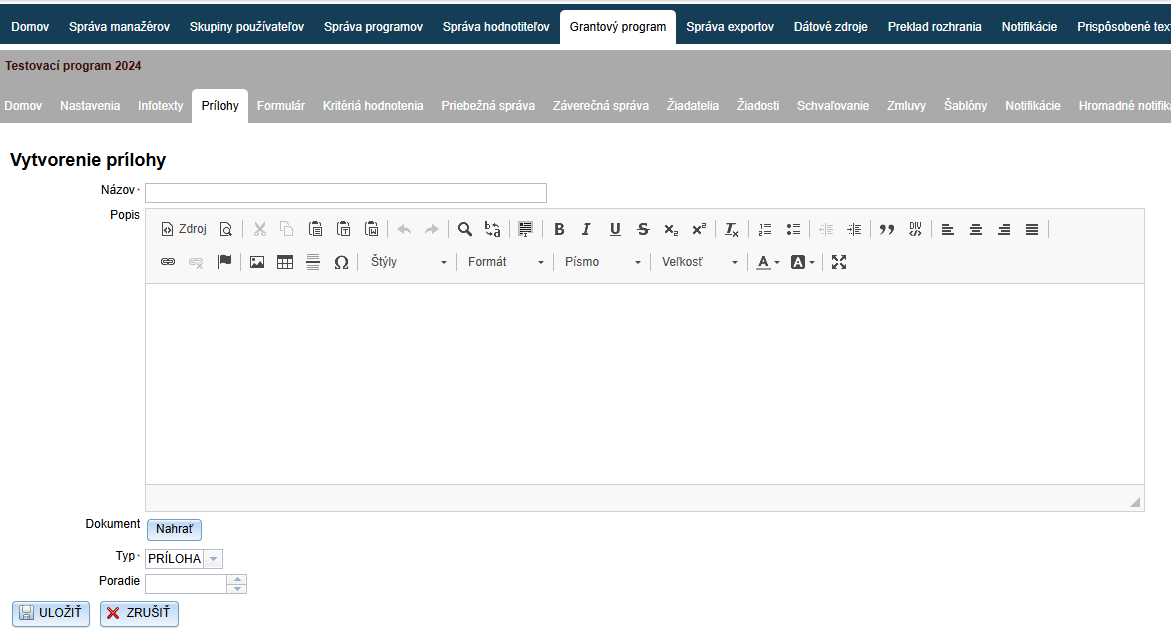
Vnesite ime tega dokumenta in po potrebi tudi opis v urejevalniku besedila.
Kliknite gumb „Nahrať“ in naložite dokument iz svojega računalnika.
Če že imate naložene kakšne dokumente, vendar jih niste naložili v vrstnem redu, v katerem želite, da se prikazujejo prijaviteljem, lahko določite vrstni red posebej za vsak dokument.
Kliknite gumb „ULOŽIŤ“.