
Urejanje obvestila
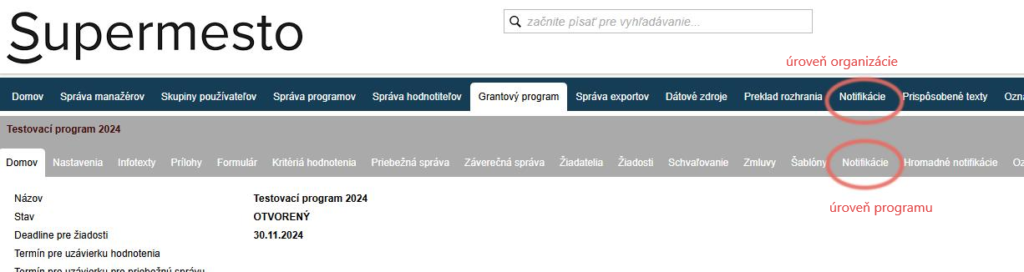
Obvestila lahko uredite v zavihku „Notifikácie“ v glavnem meniju na ravni organizacije ali v meniju na ravni programa.
Pozor!
Vse spremembe obvestil, ki jih izvedete v zavihku na ravni organizacije, bodo uporabljene za vse programe.
Spremembe obvestil, ki jih izvedete v zavihku na ravni programa, bodo uporabljene samo za določen program.
Izberite obvestilo
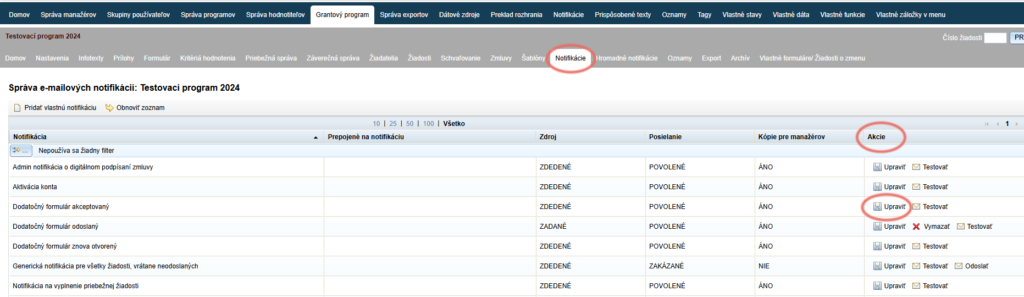
V tabeli s seznamom vseh obvestil poiščite tisto, ki ga želite urediti.
V stolpcu „Akcie“ kliknite povezavo „Upraviť“.
Uredite v urejevalniku
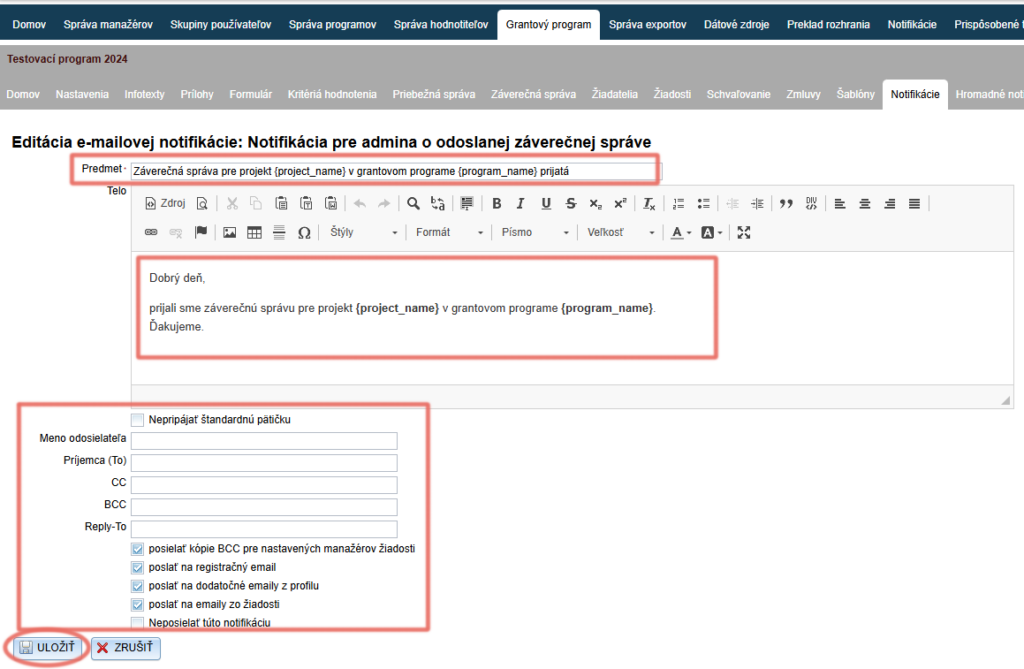
Prikaže se urejevalnik, v katerem lahko uredite:
- Zadeva – prijavitelj jo bo videl kot zadevo e-poštnega sporočila.
- Telo – uredite besedilo v telesu e-poštnega sporočila.
- Ne pripni standardne noge – z označitvijo te možnosti se na koncu besedila e-poštnega sporočila ne pripne standardni podpis, ki ste ga nastavili v zavihku „Prispôsobené texty“.
- Ime pošiljatelja – navedite svoje ime ali ime svoje organizacije
- Prejemnik – navedite e-poštni naslov, če gre za obvestilo, ki se pošilja menedžerjem, in želite, da se dostavi določeni osebi/osebam.
- CC – navedite e-poštni naslov, če želite, da se kopija hkrati dostavi tudi drugi osebi/osebam (ta naslov bo videl tudi primarni prejemnik obvestila).
- BCC – navedite e-poštni naslov, če želite, da se kopija hkrati dostavi tudi drugi osebi /osebam (tega naslova primarni prejemnik obvestila ne bo videl).
- Reply-To – pomembno pri obvestilih, ki se pošiljajo prijaviteljem. Tukaj navedite e-poštni naslov, na katerega lahko prijavitelji po prejemu obvestila odgovorijo (hkrati zmanjšuje verjetnost, da e-poštno sporočilo konča med vsiljeno pošto).
- Pošiljanje kopij BCC nastavljenim menedžerjem vloge – to pomeni, da ko se to obvestilo pošlje, prispe hkrati tudi v e-poštni predal menedžerja, ki je dodeljen vlogi, na katero se obvestilo nanaša (če je bil vlogi dodeljen kakšen menedžer). Ta možnost je pri vseh obvestilih privzeto označena.
- Pošlji na registracijski e-poštni naslov – obvestilo, namenjeno prijaviteljem, bo poslano na e-poštni naslov, naveden ob registraciji. Ta možnost je pri vseh obvestilih privzeto označena.
- Pošlji na dodatne e-poštne naslove iz profila – obvestilo, namenjeno prijaviteljem, bo poslano na druge e-poštne naslove, navedene v profilu prijavitelja. Ta možnost je pri vseh obvestilih privzeto označena.
- Pošlji na e-poštne naslove iz vloge – obvestilo, namenjeno prijaviteljem, bo poslano na e-poštne naslove, navedene v vlogi. Ta možnost je pri vseh obvestilih privzeto označena.
- Ne pošiljaj tega obvestila – z označitvijo te možnosti izklopite samodejno pošiljanje tega obvestila. Če želite samodejno pošiljanje obvestila znova vklopiti, to možnost znova odznačite (potrditveno polje ostane prazno).
Ustvarjanje novega obvestila
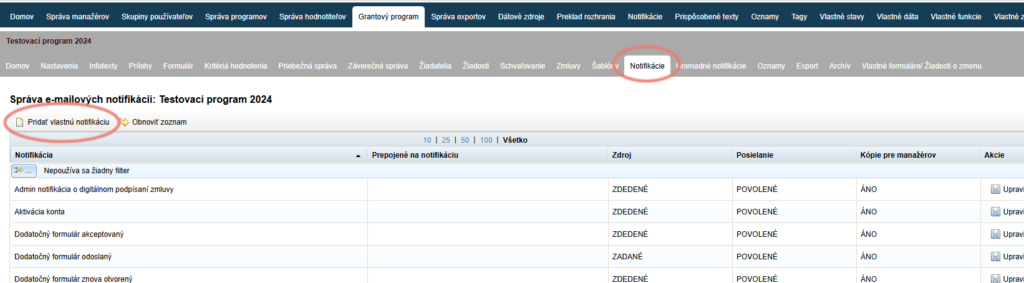
V zavihku „Notifikácie“ lahko ustvarite tudi lastno e-poštno obvestilo.
Vendar mora biti povezano z že obstoječim samodejnim obvestilom in se bo pošiljalo samodejno takrat, ko se pošilja tudi to povezano obvestilo.
Dodajte obvestilo
Nad tabelo s seznamom vseh obvestil kliknite povezavo „Pridať vlastnú notifikáciu“.
Uredite v urejevalniku
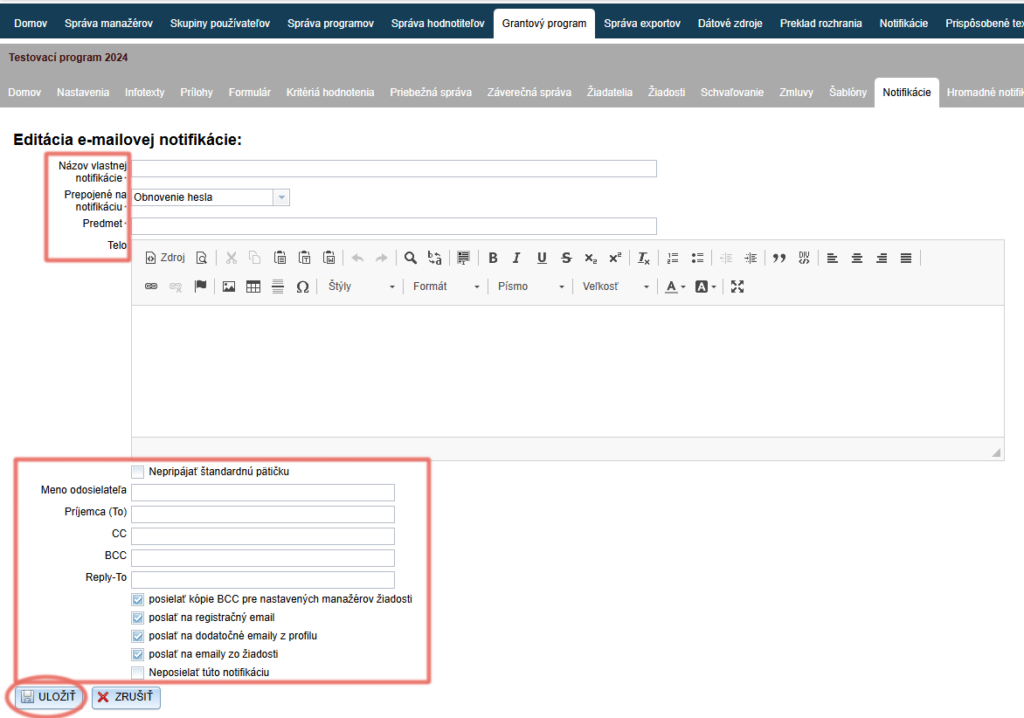
Prikaže se podoben urejevalnik kot pri urejanju že prednastavljenih obvestil.
- Vnesite ime, po katerem boste to obvestilo zlahka našli na seznamu vseh obvestil.
- V polju „Prepojené na notifikáciu“ izberite, na katero obvestilo naj bo to e-poštno sporočilo vezano.
- Postopajte kot pri urejanju že prednastavljenega obvestila (glejte korak 2 v razdelku „Urejanje obvestila“ zgoraj).
Kliknite gumb „ULOŽIŤ“.