
Pri prikazu različitih popisa u eGRANT-u susrest ćete se s preglednim tablicama (npr. popis prijavitelja, popis prijava, popis obavijesti, popis prijava za ocjenjivanje za ocjenjivača i sl.).
Sve te tablice, iako prikazuju različite podatke, imaju nešto zajedničko:
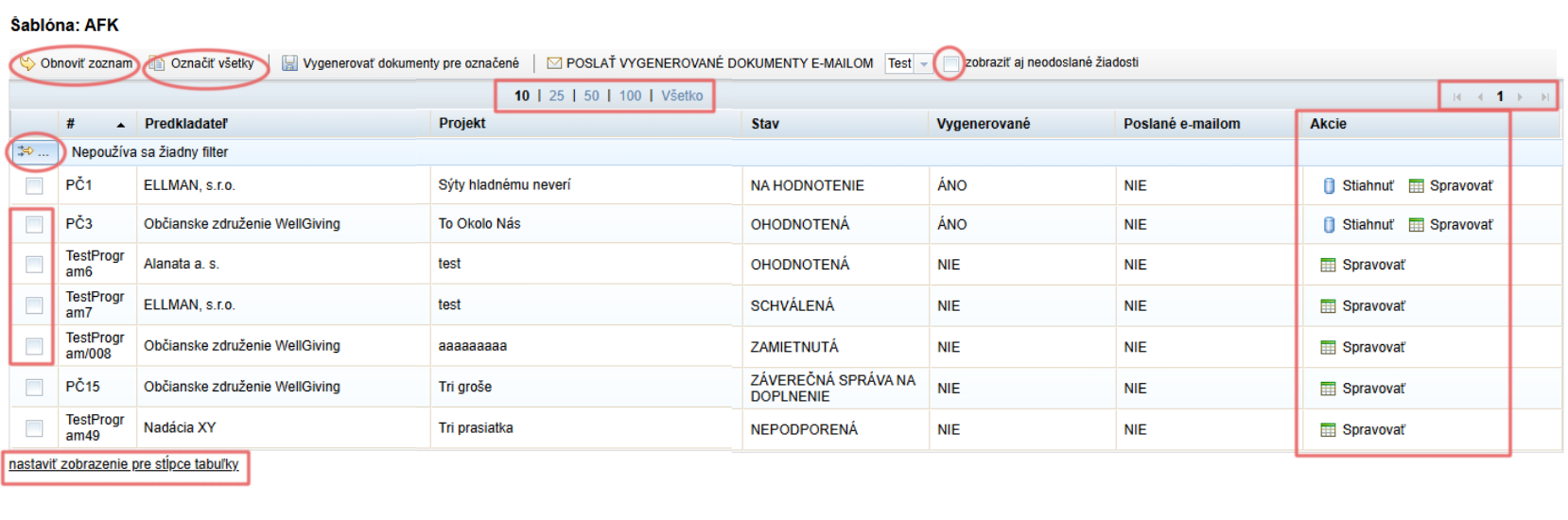
Zadani broj prikazanih redaka je 10. Taj broj možete mijenjati u gornjem dijelu tablice (10/25/50/100/Všetko).
Ako imate prikazan manji broj redaka nego što sadrži cijeli popis, možete se kretati između stranica u gornjem desnom kutu tablice.
U gornjem lijevom kutu tablice nalazi se gumb s malom žutom strelicom. Klikom na njega otvaraju se mogućnosti filtriranja u tablici.
Putem filtra možete pronaći određenu stavku popisa ili prikazati samo dio popisa na temelju nekog pravila.Lijevo iznad tablice nalazi se poveznica „Obnoviť zoznam“ koja učitava trenutačni popis (ako imate neki popis otvoren dulje vrijeme, a u međuvremenu su nastale promjene koje su mogle utjecati na taj popis, ovaj gumb služi jednako kao „osvježavanje“ stranice).
U preglednim tablicama u kojima možete izvoditi skupne radnje nalazi se i gumb „Označiť všetky“.
Klikom na njega u prvom stupcu označavate sve trenutačno prikazane stavke.
Ako želite označiti sve stavke na popisu, provjerite je li označeno „Všetko“ na sredini iznad tablice (vidi točku 1).U preglednim tablicama u kojima možete izvoditi skupne radnje možete u prvom stupcu pojedinačno označavati stavke.
U preglednim tablicama koje sadrže popise prijava imate mogućnost prikazati i neposlane prijave.
Označavanjem te mogućnosti prikazat će se i prijave u statusu „ROZPRACOVANÁ“.U stupcu „Akcie“ pronaći ćete popis radnji koje za pojedinu stavku na popisu možete izvršiti klikom na pojedine gumbe.
Najčešće ćete se susresti s gumbima „Upraviť“ ili „Spravovať“ (uglavnom vode do daljnjih mogućnosti rada sa stavkom popisa).Ispod tablice nalazi se poveznica „nastaviť zobrazenie pre stĺpce tabuľky“.
Ovdje možete postaviti koje stupce tablice želite prikazati ili sakriti.