
Při zobrazování různých seznamů v eGRANTu se setkáte s přehledovými tabulkami (např. seznam žadatelů, seznam žádostí, seznam notifikací, seznam žádostí k hodnocení pro hodnotitele apod.).
Všechny tyto tabulky, ačkoli zobrazují různé údaje, mají něco společného:
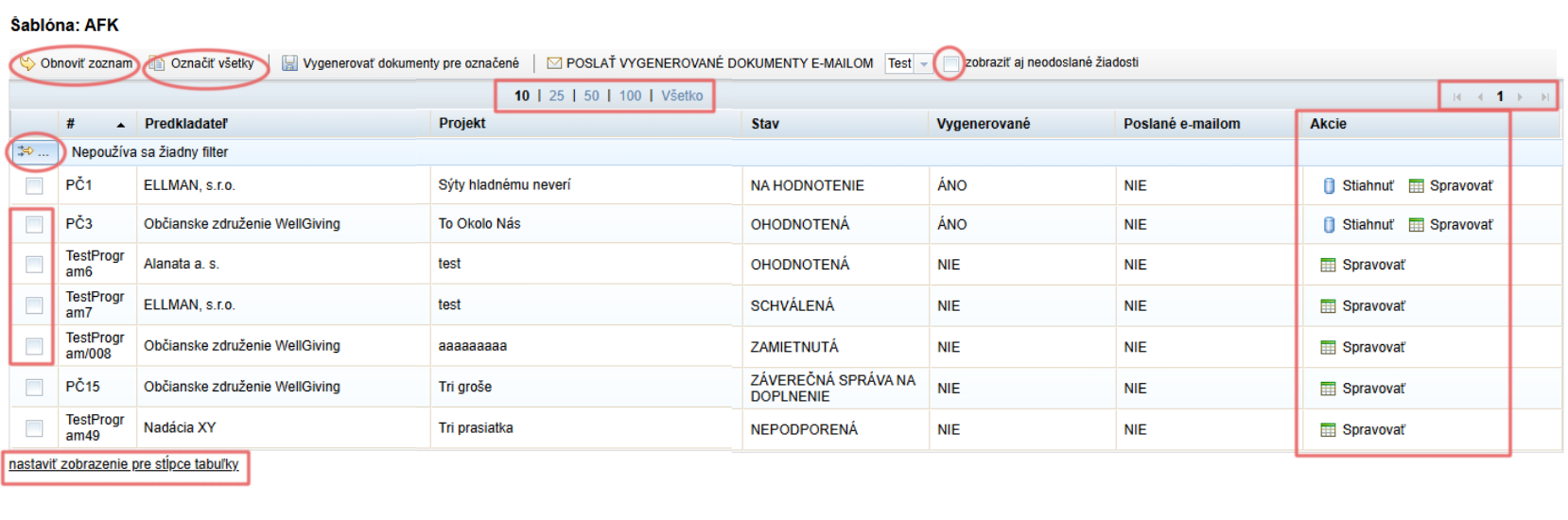
Přednastavený počet zobrazených řádků je 10. Tento počet můžete měnit v horní části tabulky (10/25/50/100/Vše).
Pokud máte zobrazený menší počet řádků, než obsahuje celý seznam, můžete se proklikávat mezi stránkami v pravém horním rohu tabulky.
V levém horním rohu tabulky je tlačítko s malou žlutou šipkou. Kliknutím na něj se otevřou možnosti filtrování v tabulce.
Přes filtr můžete vyhledat konkrétní položku seznamu, nebo si nechat zobrazit jen část seznamu na základě nějakého pravidla.Vlevo nad tabulkou je odkaz „Obnoviť zoznam“, který načte aktuální seznam (v případě, že máte nějaký seznam otevřený dlouhou dobu a mezitím nastaly změny, které mohly tento seznam ovlivnit, slouží toto tlačítko stejně jako „refresh“ stránky).
V přehledových tabulkách, kde můžete provádět hromadné akce, najdete i tlačítko „Označiť všetky“.
Kliknutím na něj označíte v prvním sloupci všechny aktuálně zobrazené položky.
Pokud chcete označit všechny položky v seznamu, ujistěte se, že máte zakliknuté „Všetko“ uprostřed nad tabulkou (viz bod 1).V přehledových tabulkách, kde můžete provádět hromadné akce, můžete v prvním sloupci individuálně označovat položky.
V přehledových tabulkách, které obsahují seznamy žádostí, máte možnost zobrazit i neodeslané žádosti.
Zaškrtnutím této možnosti se zobrazí i žádosti ve stavu „ROZPRACOVANÁ“.Ve sloupci „Akcie“ najdete seznam úkonů, které můžete pro individuální položku v seznamu provést kliknutím na jednotlivá tlačítka.
Nejčastěji se setkáte s tlačítky „Upraviť“ nebo „Spravovať“ (většinou vede k dalším možnostem práce s položkou seznamu).Pod tabulkou najdete odkaz „nastaviť zobrazenie pre stĺpce tabuľky“.
Zde si můžete nastavit, které sloupce tabulky chcete mít zobrazené nebo skryté.