Pristup za menadžera
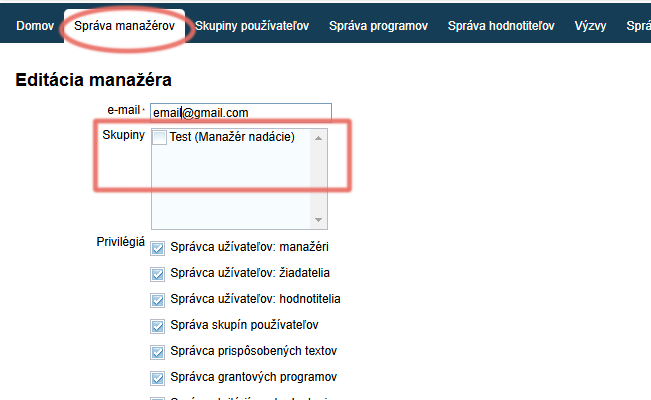
Pristup za novog menadžera možete izraditi, a pristupe postojećih menadžera uređivati, na kartici „Správa manažérov“ u glavnom izborniku na razini organizacije.
Izrada menadžera
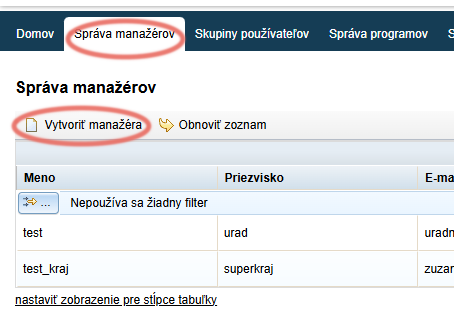
Na kartici „Správa manažérov“ kliknite na poveznicu „Vytvoriť manažéra“.
E-mail menadžera
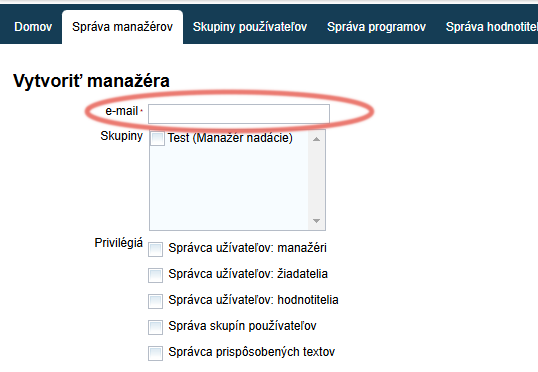
Unesite e-mail menadžera.
Ovlasti
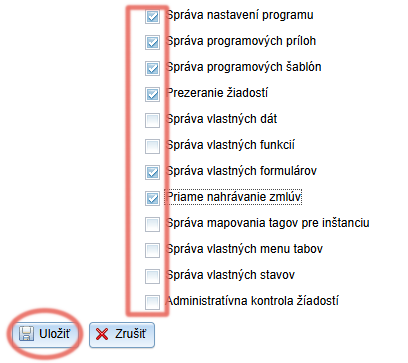
Označite ovlasti koje želite da taj menadžer ima, a zatim kliknite na gumb „Uložiť“ u donjem dijelu zaslona.
- Na kartici „Skupiny používateľov“ u glavnom izborniku možete izraditi skupine kojima ćete definirati specifičnu kombinaciju tih ovlasti, a menadžeru samo dodijeliti skupinu s popisa. Korak označavanja pojedinih ovlasti za novog menadžera tada možete preskočiti.
Dovršetak registracije
Na e-mail koji ste naveli pri izradi pristupa u tom je trenutku poslana obavijest s poveznicom za dovršetak registracije.
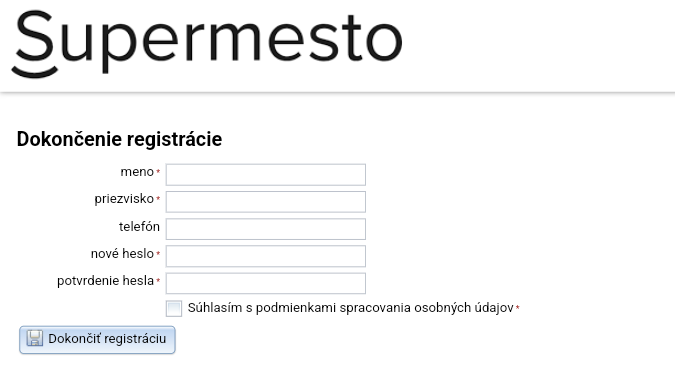
Menadžer nakon klika na tu poveznicu unosi svoje ime, izrađuje lozinku i klikne na gumb „Dokončiť registráciu“. Nakon toga prijavljivat će se u sustav tim e-mailom i lozinkom.
Uređivanje menadžera
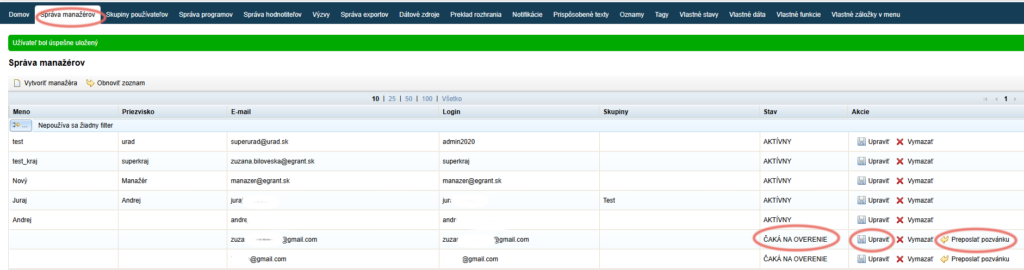
Na kartici „Správa manažérov“ u glavnom izborniku vidite popis svih izrađenih pristupa.
U stupcu „Stav“ ujedno vidite je li račun već aktivan. „ČAKÁ NA OVERENIE“ znači da menadžer još nije dovršio registraciju.
U stupcu „Akcie“ možete mu ponovno proslijediti pozivnicu za dovršetak registracije klikom na poveznicu „Preposlať pozvánku“. Klikom na poveznicu „Upraviť“ možete promijeniti njegov e-mail (npr. ako ste u e-mail adresi pogriješili).
Pažnja!
Time ste novom menadžeru izradili račun. Da bi imao pristup programima, morate ga dodijeliti određenom programu na kartici „Správa programov“ u glavnom izborniku.
Ako menadžer ima više uloga
Ako menadžer unutar jednog subjekta ima više uloga (pod istim e-mailom ima izrađen račun i kao ocjenjivač/prijavitelj), nakon unosa njegova e-maila pozivnica se neće poslati, a njegov će se račun menadžera u tablici odmah prikazati kao „AKTÍVNY“.
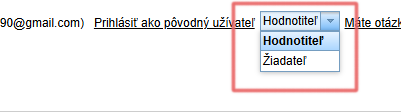
Za prijavu će upotrebljavati pristupne podatke (e-mail i lozinku) već prethodno izrađenog računa, a između pojedinih uloga prebacivat će se nakon prijave u gornjem desnom kutu zaslona.
Skupine korisnika
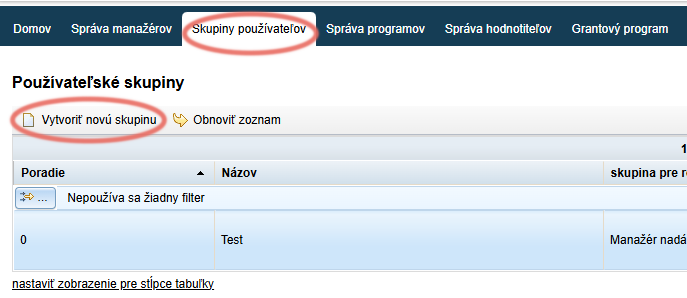
Na kartici „Skupiny používateľov“ u glavnom izborniku možete definirati različite kombinacije ovlasti za menadžere (skupine). Pojedine menadžere zatim možete dodijeliti tim skupinama i tako im postaviti ovlasti jednim klikom.
Izrada nove skupine
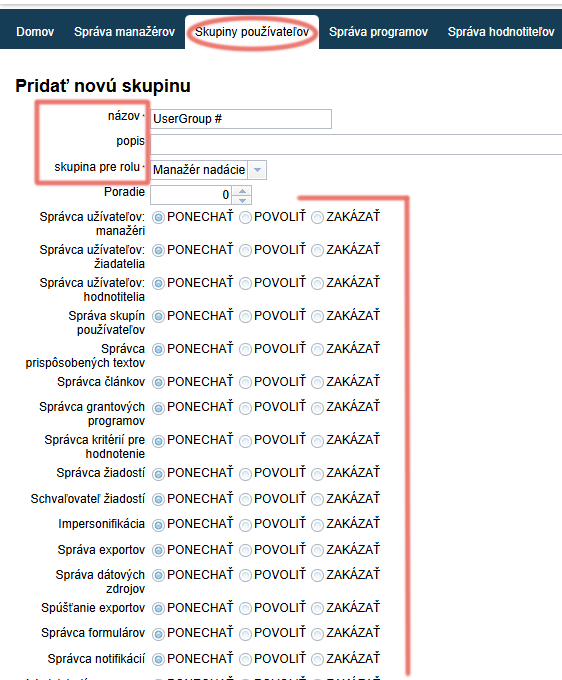
Na kartici „Skupiny používateľov“ kliknite na poveznicu „Vytvoriť novú skupinu“.
Postavke skupine
Odaberite naziv za tu skupinu, a po potrebi i opis.
U retku „skupina pre rolu“ odaberite „Manažér nadácie“.
Postavite ovlasti za tu skupinu:
- „PONECHAŤ“ zadržava postavku navedenu u računu određenog menadžera (tj. u toj će se skupini ta ovlast ponašati prema pojedinačnim postavkama svakog menadžera).
- Ako su u skupini menadžeri kojima pri izradi računa nisu označene nikakve ovlasti, a ta skupina ima sve ovlasti postavljene na „Ponechať“, ti menadžeri neće imati nikakve ovlasti.
- Ako su u skupini menadžeri kojima pri izradi računa nisu označene nikakve ovlasti, a ta skupina ima sve ovlasti postavljene na „Ponechať“, ti menadžeri neće imati nikakve ovlasti.
- „POVOLIŤ“ znači da svi menadžeri u toj skupini imaju tu ovlast dopuštenu, bez obzira na to jesmo li im tu ovlast dopustili u njihovu pojedinačnom računu.
- „ZAKÁZAŤ“ znači da svi menadžeri u toj skupini imaju tu ovlast zabranjenu, bez obzira na to jesmo li im tu ovlast dopustili u njihovu pojedinačnom računu.
Ne zaboravite kliknuti na gumb „Uložiť“ u donjem dijelu zaslona.
Dodjela menadžera skupini
U tako izrađenu skupinu zatim možete uvrstiti menadžera na kartici „Správa manažérov“.
Dovoljno je označiti skupinu kojoj želite dodijeliti menadžera – odmah pri izradi novog menadžera, a postojećeg menadžera dodjeljujete putem gumba „Upraviť“ (na popisu izrađenih menadžera).