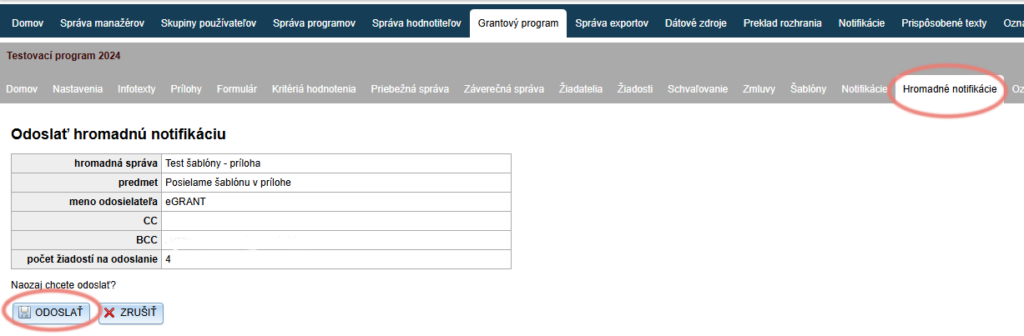
Skupne obavijesti su e-mailovi koje možete sami sastaviti i ručno poslati prijaviteljima kada god vam je potrebno.
Skupne obavijesti koristit ćete i ako prijaviteljima želite e-mailom slati različite automatski generirane dokumente.
Izraditi ih možete u izborniku na razini programa na kartici „Hromadné notifikácie“.
Izrada/uređivanje skupne obavijesti
Klikom na karticu „Hromadné notifikácie“ otvara se popis svih izrađenih skupnih obavijesti.
Ako još nemate nijednu izrađenu, popis će biti prazan.
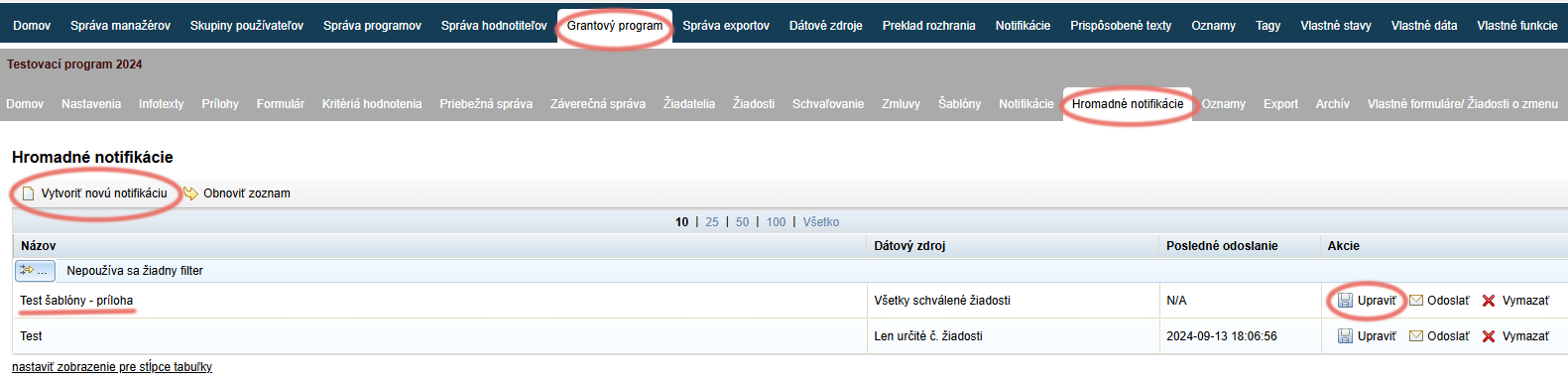
Ako želite urediti već izrađenu skupnu obavijest, kliknite na poveznicu „Upraviť“ u stupcu „Akcie“ u preglednoj tablici.
Ako želite izraditi novu skupnu obavijest, kliknite na poveznicu „Vytvoriť novú notifikáciu“ lijevo gore iznad pregledne tablice.
Uređivač skupne obavijesti
Nakon klika na „Vytvoriť novú notifikáciu“ prikazuje se sličan uređivač kao pri uređivanju automatskih obavijesti.
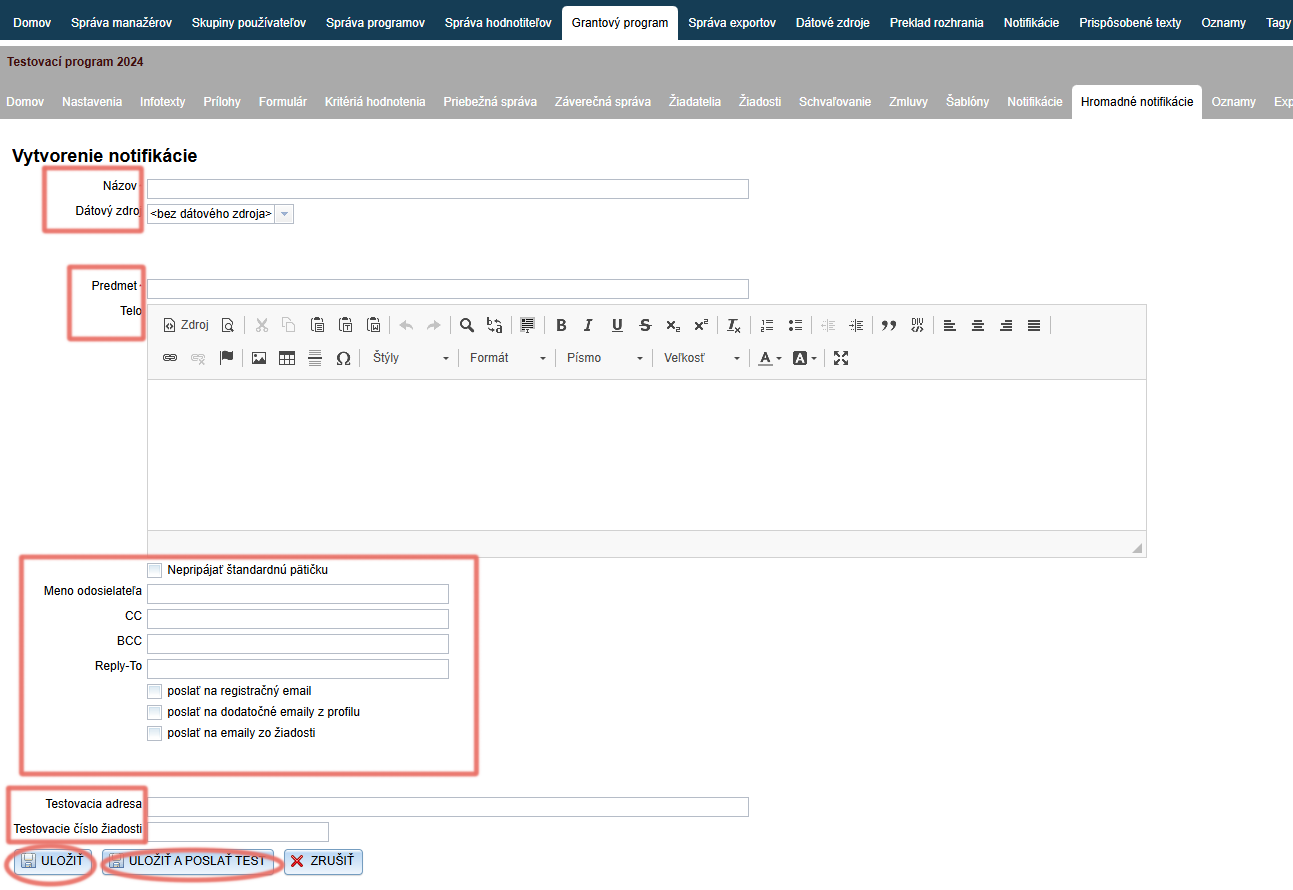
Unesite naziv po kojem ćete tu obavijest lako pronaći u popisu skupnih obavijesti.
U polju „Dátový zdroj“ odaberite kojoj skupini prijavitelja treba poslati ovu e-mail obavijest:
- Registrirani prijavitelji bez poslane prijave – prijavitelji koji su se registrirali u program, ali nisu poslali prijavu.
- Svi registrirani prijavitelji – svi prijavitelji registrirani u programu (bez obzira na to jesu li poslali prijavu ili ne).
- Sve podnesene prijave – svi prijavitelji koji su u tom programu poslali prijavu.
- Sve odobrene prijave – svi prijavitelji čije su prijave u tom programu odobrene.
Navedite predmet – prijavitelj će ga vidjeti kao predmet e-maila – i izradite tekst u tijelu e-maila.
Dalje postupite slično kao pri uređivanju automatske obavijesti:
- Ne dodavati standardno podnožje – označavanjem ove mogućnosti na kraj teksta e-maila neće se dodati standardni potpis koji ste postavili na kartici „Prispôsobené texty“.
- Ime pošiljatelja – navedite svoje ime ili ime svoje organizacije.
- CC – navedite e-mail adresu ako želite da se kopija istodobno dostavi i drugoj osobi/osobama (tu će adresu vidjeti i primarni primatelj obavijesti).
- BCC – navedite e-mail adresu ako želite da se kopija istodobno dostavi i drugoj osobi /osobama (tu adresu primarni primatelj obavijesti neće vidjeti).
- Reply-To – ovdje navedite e-mail adresu na koju prijavitelji mogu odgovoriti nakon primitka obavijesti (ujedno se smanjuje vjerojatnost da e-mail završi u neželjenoj pošti).
- Poslati na registracijski e-mail – obavijest će se poslati na e-mail prijavitelja koji je naveo pri registraciji.
- Poslati na dodatne e-mailove iz profila – obavijest će se poslati na dodatne e-mail adrese navedene u profilu prijavitelja.
- Poslati na e-mailove iz prijave – obavijest će se poslati na e-mail adrese navedene u prijavi.
U polju Testna adresa navedite e-mail na koji će se obavijest poslati nakon klika na „ULOŽIŤ A POSLAŤ TEST“.
Testni broj prijave – pri slanju probne e-mail obavijesti koristit će se podaci iz prijave čiji broj navedete u ovom polju (ako tekst e-mail obavijesti treba povlačiti neke podatke koji se odnose na prijavu).Kliknite na gumb „ULOŽIŤ“ ili „ULOŽIŤ A POSLAŤ TEST“.
Slanje skupne obavijesti
Odaberite obavijest
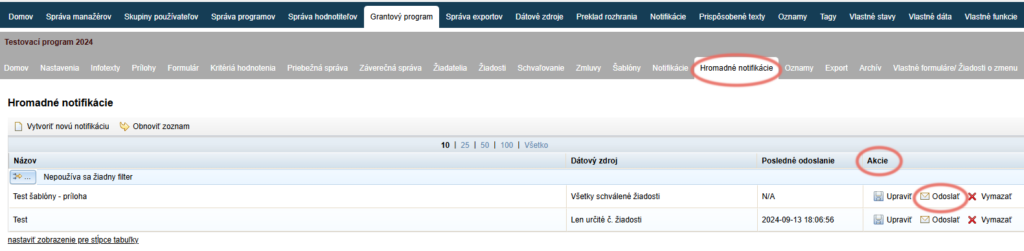
Na kartici „Hromadné notifikácie“ pronađite u popisu obavijest koju želite poslati.
U stupcu „Akcie“ u tablici s popisom izrađenih obavijesti kliknite na poveznicu „Odoslať“.
Provjerite i pošaljite
Otvara se tablica s pregledom osnovnih postavki ove obavijesti koje ste naveli pri izradi: naziv, predmet, ime pošiljatelja, CC, BCC i polje „počet žiadostí na odoslanie“, u kojem je prikazan broj prijavitelja koje je sustav prepoznao kao primatelje (tolikom će se broju prijavitelja obavijest poslati).
Kliknite na gumb „ODOSLAŤ“.