
Izrada novog programa (poziva)
Novi program (poziv) možete izraditi ili postojeće uređivati na kartici „Správa programov“ (poziva) u glavnom izborniku na razini organizacije. Ovdje također možete kopirati pozive.
Upravljanje programima
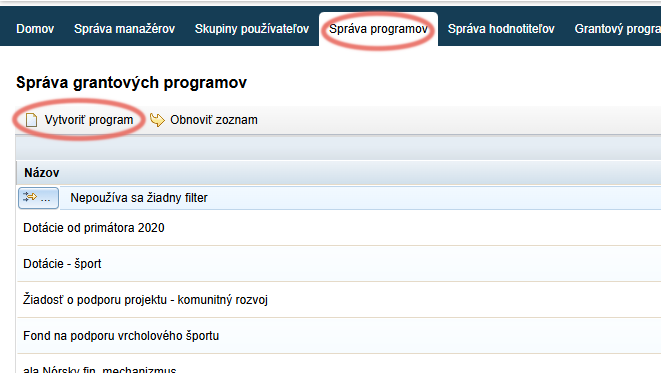
Na kartici „Správa programov“ kliknite na poveznicu „Vytvoriť program“.
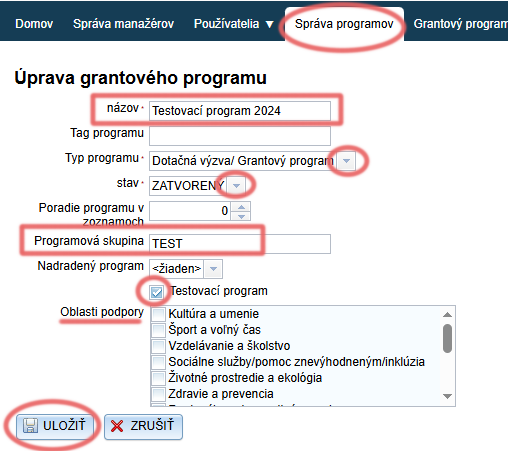
Uređivač programa
Unesite naziv programa.
Ako programe interno želite grupirati prema nekim kategorijama, unesite i programsku skupinu.
Odaberite vrstu programa:
- „Dotačná výzva/ Grantový program“ = za potrebe upravljanja potporama
- „Participatívny rozpočet“ = za potrebe upravljanja participativnim proračunom
Odaberite status:
- ZATVORENÝ = registracija u program je zatvorena, program se ne prikazuje na popisu otvorenih poziva
- OTVORENÝ = registracija u program je otvorena, prijavitelji se mogu registrirati i početi ispunjavati prijavu
Označavanje mogućnosti „Testovací program“ znači da se taj program neće prikazivati na stranici egrant.sk na popisu otvorenih poziva.
Označavanjem jedne ili više mogućnosti na popisu „Oblasti podpory“ taj će se program prikazivati uz odabrane kategorije na stranici egrant.sk na popisu otvorenih poziva.
Kliknite na gumb „ULOŽIŤ“.
Pažnja!
Već izrađeni program možete izbrisati na kartici „Správa programov“.
Međutim, ako su u taj program već registrirani neki prijavitelji, time ćete izbrisati cijeli program, uključujući sve prijave koje mu pripadaju.
Pristup menadžera programu (pozivu)
Da bi menadžer imao pristup određenom programu, morate ga dodijeliti programu.
Upravljanje programima
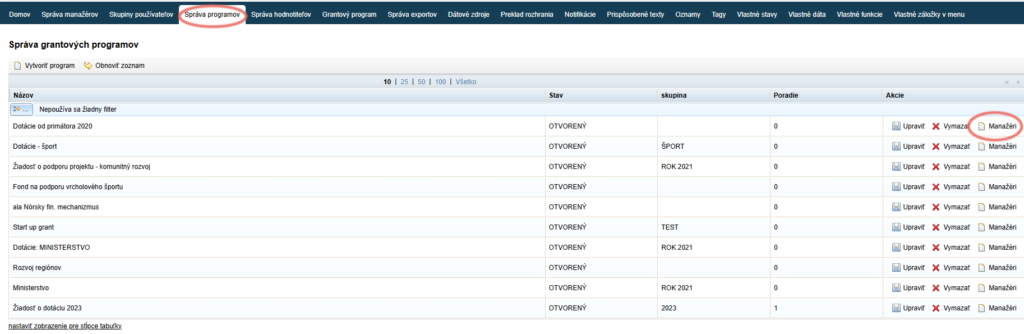
Na kartici „Správa programov“ u stupcu „Akcie“ kliknite na gumb „Manažéri“ kod programa kojem želite dodijeliti menadžera.
Dodjela menadžera
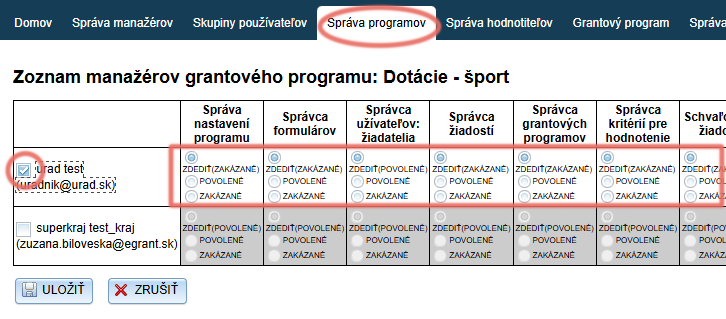
Prikazat će se popis postojećih menadžera. Označite menadžera koji treba imati pristup tom programu.
Tom menadžeru istodobno možete promijeniti ovlasti za taj odabrani program. Zadano je da u tom programu ima iste ovlasti koje su mu postavljene pri izradi računa (ili koje ima postavljena skupina menadžera, ako je u nekoj skupini).
- ZDEDIŤ = jednako onomu što je postavljeno pri izradi računa (ili onomu što ima postavljeno skupina menadžera, ako pripada nekoj). U zagradi je uvijek prikazano je li ta ovlast trenutačno „povolené“ ili „zakázané“.
- POVOLENÉ = ovlast će u okviru tog programa biti dopuštena (bez obzira na to što je postavljeno pri izradi računa ili skupine menadžera).
- ZAKÁZANÉ = ovlast će u okviru tog programa biti zabranjena (bez obzira na to što je postavljeno pri izradi računa ili skupine menadžera).
Kliknite na gumb „ULOŽIŤ“.
Kopiranje programa (poziva)
Program (poziv) koji ste već ranije izradili možete i kopirati na kartici „Správa výziev“ (programa).
Automatski se kopira sljedeće:
- Postavke programa (poziva)
- Programska skupina
- Menadžeri dodijeljeni programu (pozivu)
- Infotekstovi (tekst na početnoj stranici za prijavitelje, zaglavlje/podnožje za tiskane verzije obrazaca)
Te podatke zatim možete urediti.
Istodobno možete označiti želite li automatski kopirati i obrasce, kriterije ocjenjivanja, predloške, priloge i obavijesti.
Upravljanje pozivima (programima)
Na kartici „Správa výziev“ pronađite poziv koji želite kopirati i kliknite na „Kopírovať“ u stupcu „Akcie“.
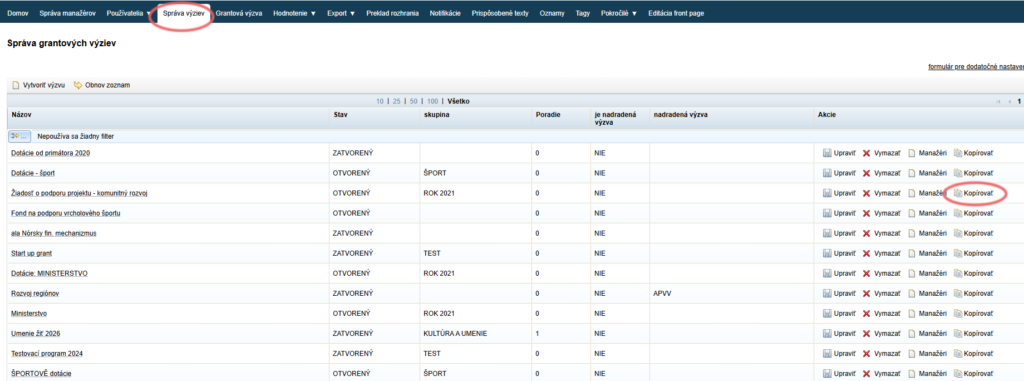
Kopija poziva
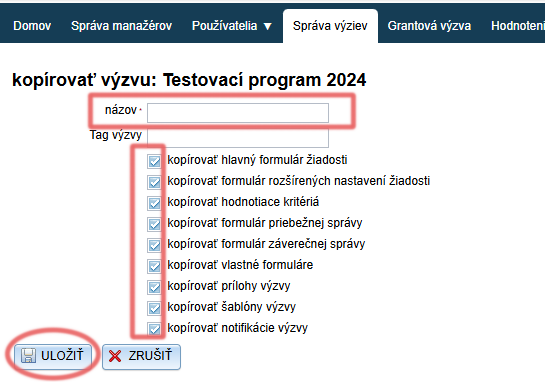
Zatim se izrađuje kopija odabranog poziva.
Unesite naziv za taj izrađeni poziv i označite sve što želite kopirati iz poziva.
Napomena: postavke poziva, programska skupina, infotekstovi i menadžeri dodijeljeni pozivu kopiraju se automatski – međutim, možete ih naknadno urediti.
Kliknite na gumb „ULOŽIŤ“.
Uređivač poziva (programa)
Zatim možete urediti osnovne podatke poziva (slično kao pri izradi novog):
- naziv
- skupinu (ako pozive interno grupirate prema nekim kategorijama)
- vrstu programa: „Dotačná výzva/ Grantový program“ = za potrebe upravljanja potporama
„Participatívny rozpočet“ = za potrebe upravljanja participativnim proračunom - status:
ZATVORENÝ = registracija u program je zatvorena, program se ne prikazuje na popisu otvorenih poziva
OTVORENÝ = registracija u program je otvorena, prijavitelji se mogu registrirati i početi ispunjavati prijavu
Označavanje mogućnosti „Testovací program“ znači da se taj program neće prikazivati na stranici egrant.sk na popisu otvorenih poziva.
Označavanjem jedne ili više mogućnosti na popisu „Oblasti podpory“ taj će se program prikazivati uz odabrane kategorije na stranici egrant.sk na popisu otvorenih poziva.
Kliknite na gumb „ULOŽIŤ“.