
Uređivanje obavijesti
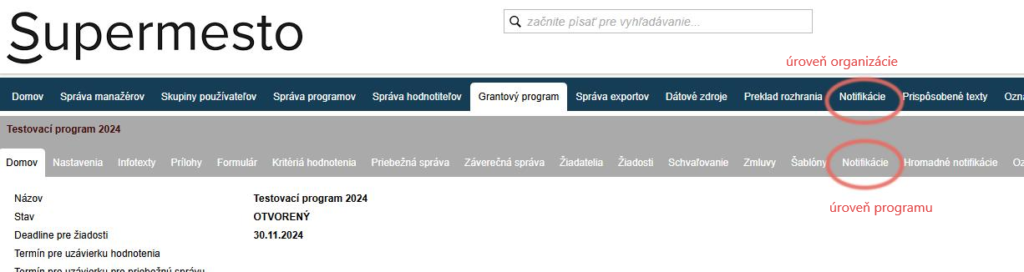
Obavijesti možete urediti na kartici „Notifikácie“ u glavnom izborniku na razini organizacije ili u izborniku na razini programa.
Pažnja!
Sve promjene obavijesti koje napravite na kartici na razini organizacije primijenit će se na sve programe.
Promjene obavijesti koje napravite na kartici na razini programa primijenit će se samo na određeni program.
Odaberite obavijest
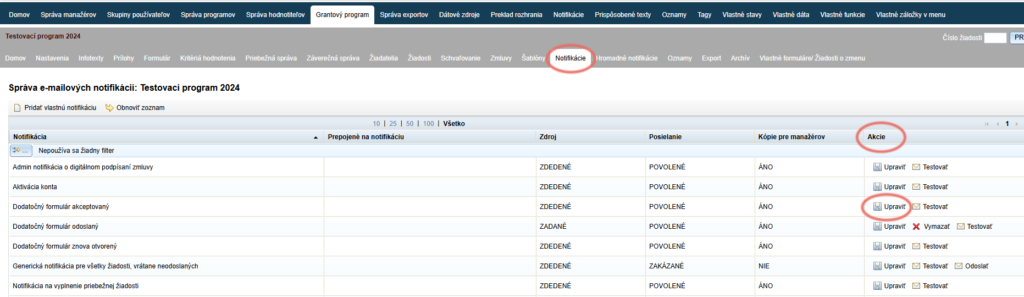
U tablici s popisom svih obavijesti pronađite onu koju želite urediti.
U stupcu „Akcie“ kliknite na poveznicu „Upraviť“.
Uredite u uređivaču
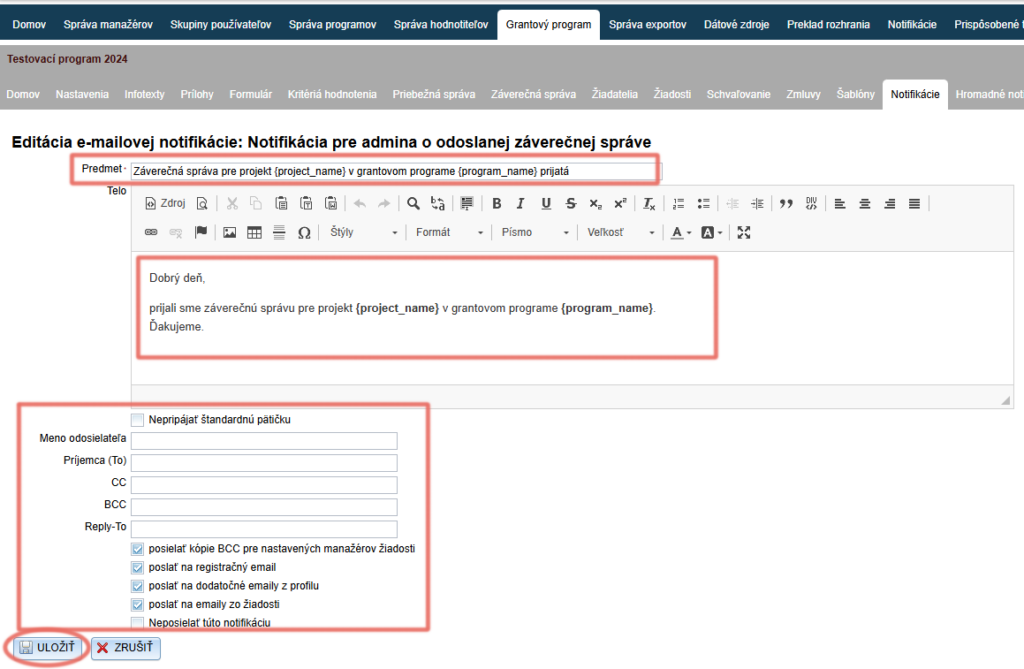
Prikazat će se uređivač u kojem možete urediti:
- Predmet – prijavitelj će ga vidjeti kao predmet e-poruke.
- Tijelo – uredite tekst u tijelu e-poruke.
- Ne dodavati standardno podnožje – označavanjem ove mogućnosti na kraj teksta e-poruke neće se dodati standardni potpis koji ste postavili na kartici „Prispôsobené texty“.
- Ime pošiljatelja – navedite svoje ime ili naziv svoje organizacije
- Primatelj – navedite e-mail adresu ako je riječ o obavijesti koja se šalje menadžerima i želite da bude dostavljena određenoj osobi/osobama.
- CC – navedite e-mail adresu ako želite da kopija istodobno bude dostavljena i drugoj osobi/osobama (tu će adresu vidjeti i primarni primatelj obavijesti).
- BCC – navedite e-mail adresu ako želite da kopija istodobno bude dostavljena i drugoj osobi /osobama (tu adresu primarni primatelj obavijesti neće vidjeti).
- Reply-To – važno kod obavijesti koje se šalju prijaviteljima. Ovdje navedite e-mail adresu na koju prijavitelji mogu odgovoriti nakon primitka obavijesti (ujedno se smanjuje vjerojatnost da e-poruka završi u neželjenoj pošti).
- Slati BCC kopije postavljenim menadžerima prijave – to znači da će svaki put kada se ta obavijest pošalje stići i u e-mail sandučić menadžera koji je dodijeljen prijavi na koju se obavijest odnosi (ako je prijavi dodijeljen neki menadžer). Ta je mogućnost kod svih obavijesti unaprijed označena.
- Poslati na registracijski e-mail – obavijest namijenjena prijaviteljima bit će poslana na e-mail naveden pri registraciji. Ta je mogućnost kod svih obavijesti unaprijed označena.
- Poslati na dodatne e-mailove iz profila – obavijest namijenjena prijaviteljima bit će poslana na dodatne e-mail adrese navedene u profilu prijavitelja. Ta je mogućnost kod svih obavijesti unaprijed označena.
- Poslati na e-mailove iz prijave – obavijest namijenjena prijaviteljima bit će poslana na e-mail adrese navedene u prijavi. Ta je mogućnost kod svih obavijesti unaprijed označena.
- Ne slati ovu obavijest – označavanjem ove mogućnosti isključujete automatsko slanje ove obavijesti. Ako želite ponovno uključiti automatsko slanje obavijesti, ponovno poništite oznaku te mogućnosti (potvrdni okvir ostat će prazan).
Izrada nove obavijesti
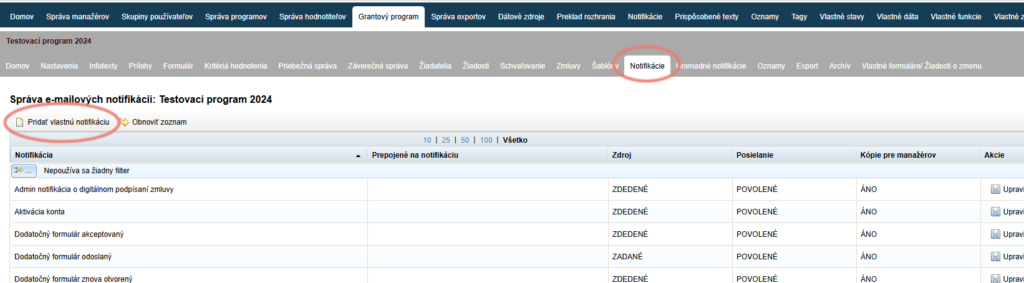
Na kartici „Notifikácie“ možete izraditi i vlastiti e-mail obavijesti.
Međutim, on mora biti povezan s već postojećom automatskom obaviješću i slat će se automatski onda kada se šalje i ta povezana obavijest.
Dodajte obavijest
Iznad tablice s popisom svih obavijesti kliknite na poveznicu „Pridať vlastnú notifikáciu“.
Uredite u uređivaču
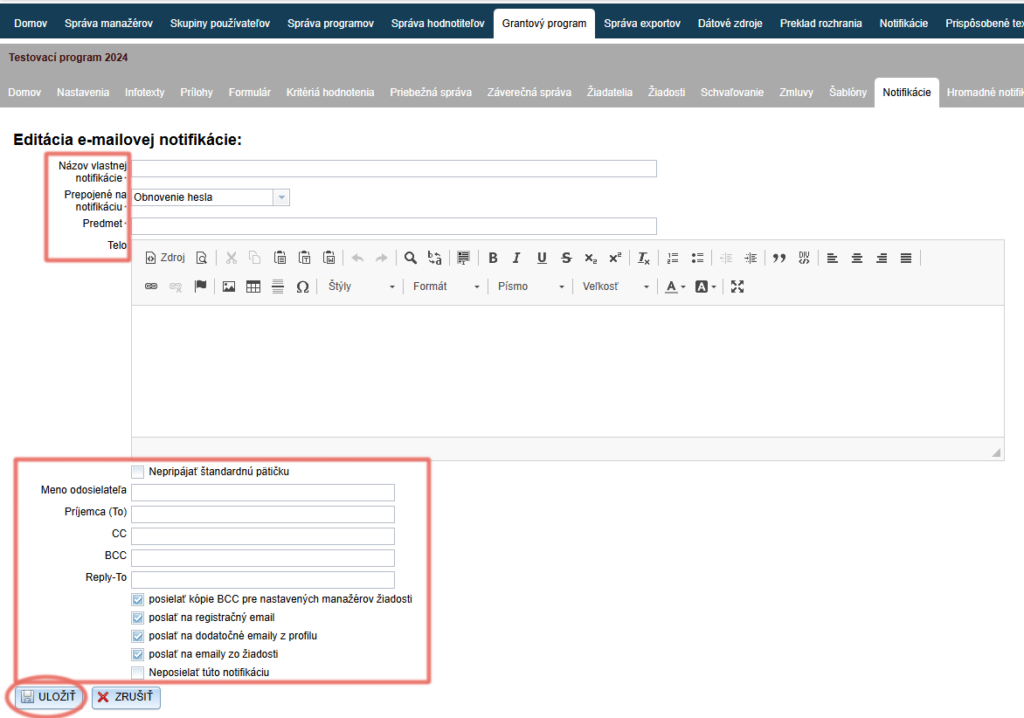
Prikazat će se sličan uređivač kao pri uređivanju već unaprijed postavljenih obavijesti.
- Unesite naziv prema kojem ćete tu obavijest lako pronaći na popisu svih obavijesti.
- U polju „Prepojené na notifikáciu“ odaberite s kojom obaviješću treba biti povezan ovaj e-mail.
- Postupite kao pri uređivanju već unaprijed postavljene obavijesti (vidi korak 2 u dijelu „Uređivanje obavijesti“ iznad).
Kliknite na gumb „ULOŽIŤ“.