
V rámci systému eGRANT máte několik možností, jak zprostředkovat informace žadatelům.
Na úrovni organizace můžete např. vložit text na úvodní přihlašovací stránku, text na stránku po přihlášení nebo si vytvořit podpisovou vizitku pro všechny notifikační e-maily odesílané žadatelům. Tyto možnosti najdete v záložce „Prispôsobené texty“ v hlavním menu.
Na úrovni programu můžete např. vytvořit text na stránku po přihlášení, který je specifický pro konkrétní program, a to v záložce „Infotexty“ (v menu na úrovni programu). Na úrovni programu můžete také nahrát různé dokumenty určené žadatelům v záložce „Prílohy“.
Pro manažery participace
Tyto informace jsou určeny koordinátorům participativních rozpočtů.
V případě zájmu o využívání systému eGRANT pro správu participativního rozpočtu nás kontaktujte.
Pro potřeby participativního rozpočtu jsou kromě zde zmíněných důležitá i „Pravidlá hlasovania“ v záložce „Prispôsobené texty“ v hlavním menu.
(Více informací viz kategorie „Participativní rozpočet“)
Přizpůsobené texty
V záložce „Prispôsobené texty“ v menu na úrovni organizace si můžete vytvořit:
Podpisová vizitka, která se připojuje na konci každého notifikačního e-mailu pro žadatele.
V případě, že si nevytvoříte žádnou podpisovou patičku, notifikační e-maily budou odeslány bez podpisu.
Text pro žadatele na úvodní přihlašovací stránce.
Zde můžete uvést např. posloupnost kroků pro registraci do systému, kontakty na osoby kompetentní poskytnout informace o programech/výzvách, kontakt na technickou pomoc apod.
Text pro žadatele na úvodní stránce po přihlášení.
Zde si můžete upravit text, který se zobrazí žadatelům v záložce „Domov“ po přihlášení do svého účtu. Bude stejný pro všechny programy/výzvy. Pokud zde chcete uvést text specifický pro konkrétní program, můžete tak učinit v záložce „Infotexty“ v menu na úrovni programu (více informací níže).
Text určený hodnotitelům (typ uživatele hodnotiteľ).
Zobrazí se hodnotitelům po přihlášení do účtu nad tabulkou se seznamem žádostí určených k hodnocení.
Text ve vyskakovacím hlášení, které se zobrazí na obrazovce žadatelům po úspěšném odeslání žádosti.
Text, který zde uvedete, se zobrazí na stránce s informacemi o zpracování osobních údajů.
Tato stránka se otevře žadatelům při registraci po kliknutí na odkaz v souhlasu GDPR (v registračním formuláři).
Jednotlivé „prispôsobené texty“ upravíte následovně:
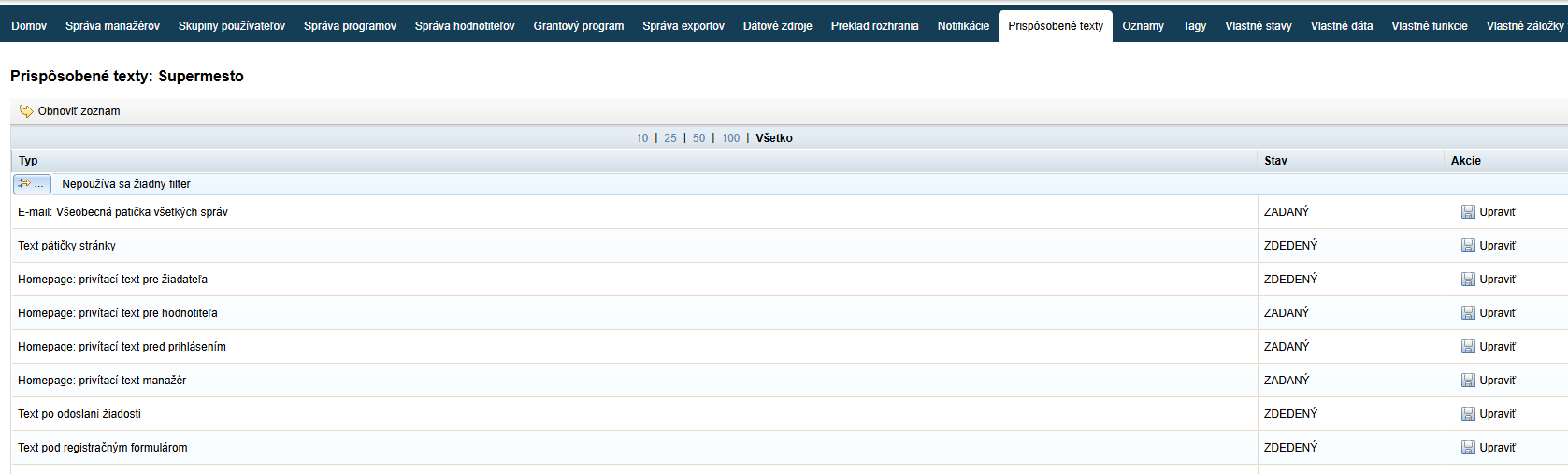
Klikněte na záložku „Prispôsobené texty“ v hlavním menu.
V seznamu najděte text, který chcete upravit.
Klikněte na tlačítko „Upraviť“ ve sloupci „Akcie“.
Po kliknutí na tlačítko „Upraviť“ u zvolené položky v seznamu přizpůsobených textů se otevře editor, kde můžete provádět změny.
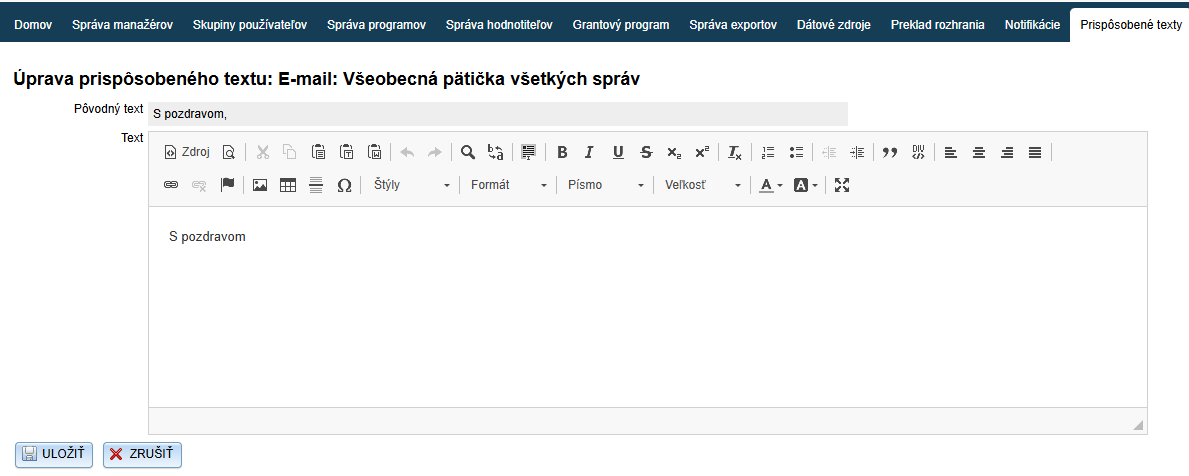
V textovém editoru vytvořte/upravte text.
Změny uložte kliknutím na tlačítko „ULOŽIŤ“.
Infotexty
V záložce „Infotexty“ v menu na úrovni programu si můžete vytvořit:
Text pro žadatele s informacemi o programu. Žadatel tyto informace vidí v záložce „Domov“ po přihlášení do programu.
(Pokud v systému eGRANT spravujete i participativní rozpočet, tyto informace žadatel vidí již na úvodní přihlašovací stránce v části „Informácie o programe“.)
Zde si můžete vložit text/informace/logo apod., které chcete, aby se zobrazovaly v hlavičce vytištěných formulářů žádostí (nebo v hlavičce žádostí stažených ve formátu PDF).
Můžete zde také vložit kódy pro načtení údajů, např. číslo žádosti (podívejte se na Přehled kódů pro generování údajů).
podobně jako u hlavičky
Zde si můžete vložit text/informace/logo apod., které chcete, aby se zobrazovaly v hlavičce vytištěných hodnocení (nebo v hlavičce hodnocení stažených ve formátu PDF).
podobně jako u hlavičky
Zde si můžete vložit text/informace/logo apod., které chcete, aby se zobrazovaly v hlavičce vytištěných závěrečných zpráv (nebo v hlavičce závěrečných zpráv stažených ve formátu PDF).
podobně jako u hlavičky
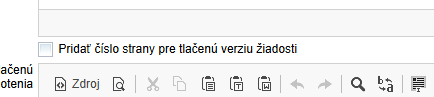
Checkbox pro zaškrtnutí této možnosti najdete vždy pod editorem pro patičku.
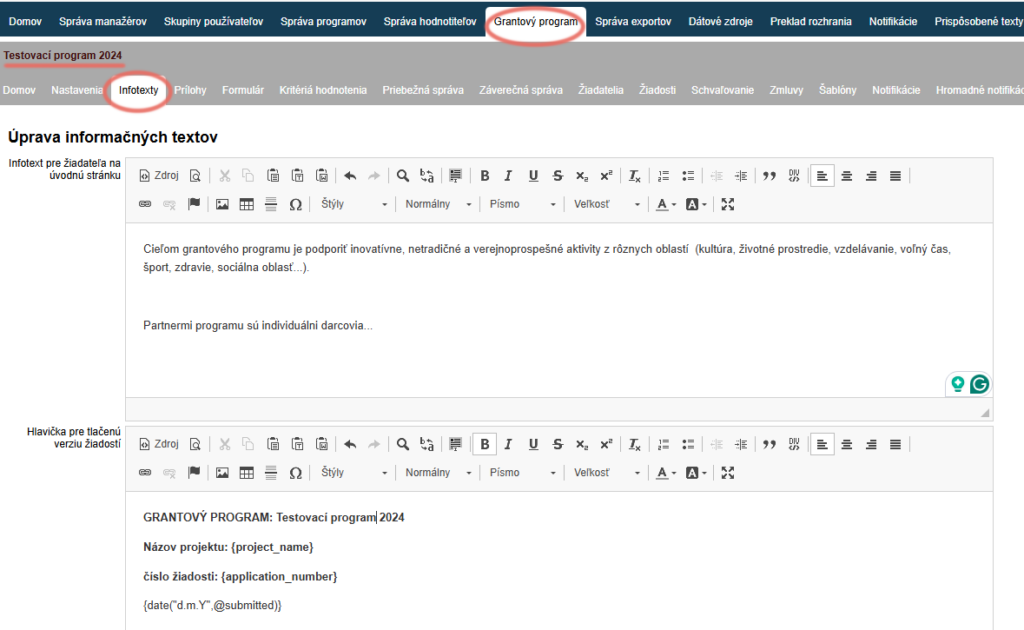
Poté, co si v zobrazeném textovém editoru vytvoříte buď infotext pro žadatele, nebo některou hlavičku/patičku, nezapomeňte změny uložit kliknutím na tlačítko „ULOŽIŤ“ dole na stránce.
Přílohy pro žadatele
V záložce „Prílohy“ v menu na úrovni programu můžete nahrát různé dokumenty určené pro žadatele. Tyto dokumenty žadatel najde v záložce „Prílohy“ po přihlášení do programu.
Pokud již máte nějaké přílohy vytvořené, zobrazí se seznam již nahraných dokumentů, které zde můžete upravit.
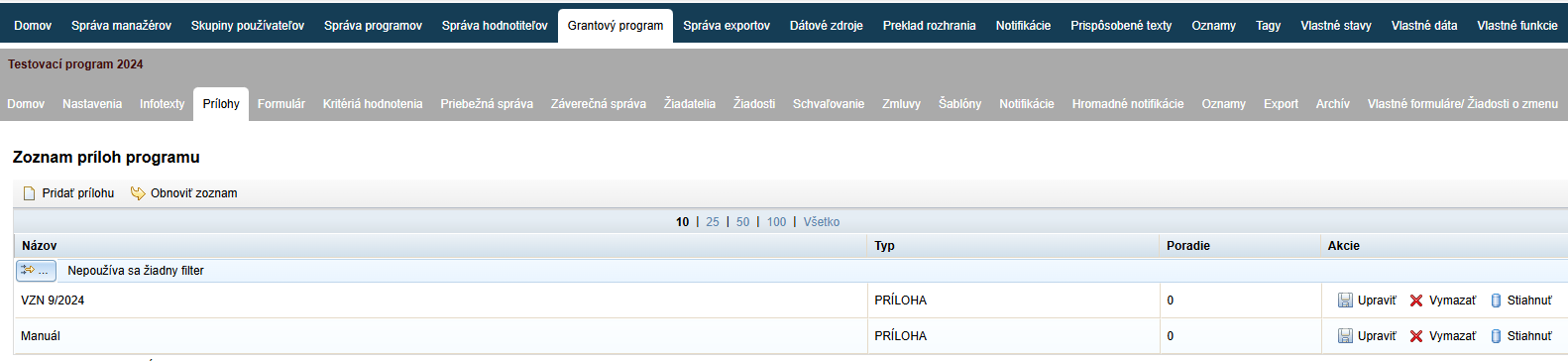
Klikněte na záložku „Prílohy“ v menu na úrovni programu.
Zobrazí se seznam již nahraných dokumentů.
Pokud ještě nemáte vytvořené žádné přílohy pro žadatele, seznam bude prázdný.Ve sloupci „Akcie“ v zobrazené tabulce máte možnost upravit jejich název, vymazat je nebo si je stáhnout.
Pokud chcete vytvořit novou přílohu, klikněte na odkaz „Pridať prílohu“ vlevo nad tabulkou.
Po kliknutí na odkaz „Pridať prílohu“ (v záložce „Prílohy“ v menu na úrovni programu) se otevře editor „Vytvorenie prílohy“.
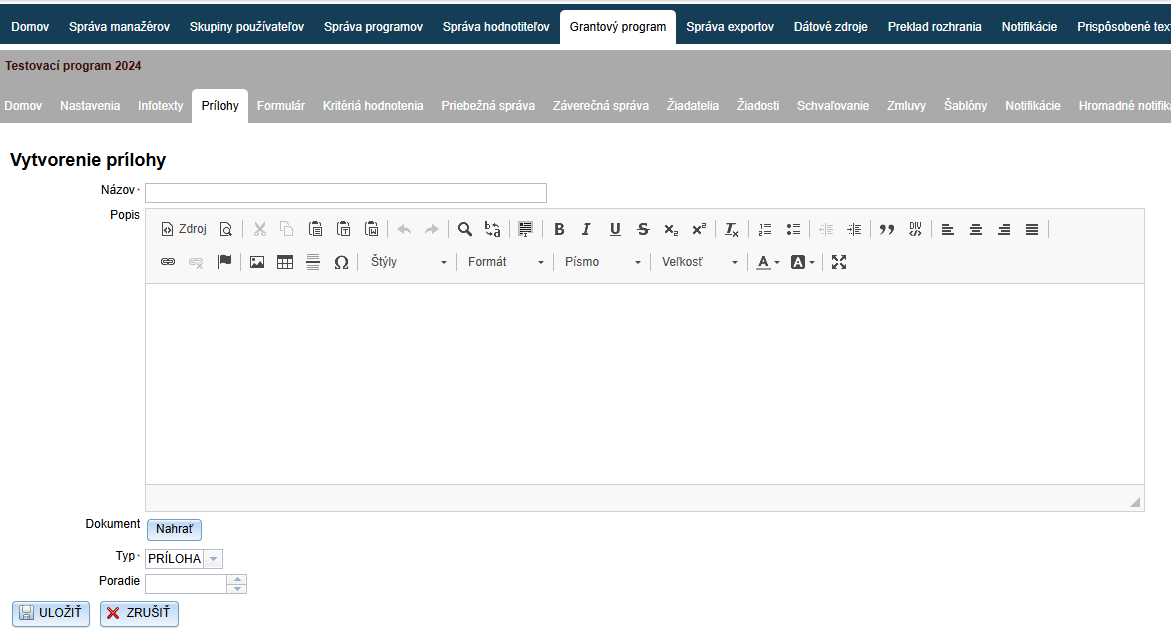
Zadejte název tohoto dokumentu, případně i popis v textovém editoru.
Klikněte na tlačítko „Nahrať“ a nahrajte dokument ze svého počítače.
Pokud již máte nějaké dokumenty nahrané, ale nenahráli jste je v pořadí, v jakém chcete, aby se zobrazovaly žadatelům, můžete určit pořadí specificky pro každý dokument.
Klikněte na tlačítko „ULOŽIŤ“.