
V záložce „Schvaľovanie“ na úrovni programu najdete seznam všech ohodnocených žádostí, případně žádostí, které jste posunuli do schvalování (pokud žádosti nehodnotíte).
Pozor!
Aby se žádost zobrazila v záložce „Schvaľovanie“, musí být kompletně ohodnocena všemi hodnotiteli, kteří k ní byli přiřazeni.
Pokud je žádost kompletně ohodnocena, její stav se automaticky změní na „OHODNOTENÁ“.
Pokud žádosti nehodnotíte
V případě, že žádosti nehodnotíte, můžete celý proces hodnocení přeskočit a žádosti posunout do schvalování přímo.
V záložce „Žiadosti“ označte projekty, které chcete posunout do schvalování, a klikněte na tlačítko „Poslať označené na schvaľovanie“.

Pro manažery participace
Při správě participativního rozpočtu v eGRANTu se v záložce „Schvaľovanie“ zobrazí projekty, které byly v hlasování, a to až po ukončení hlasování.
Více informací najdete v kategorii „Participativní rozpočet“.
Schvalování žádostí
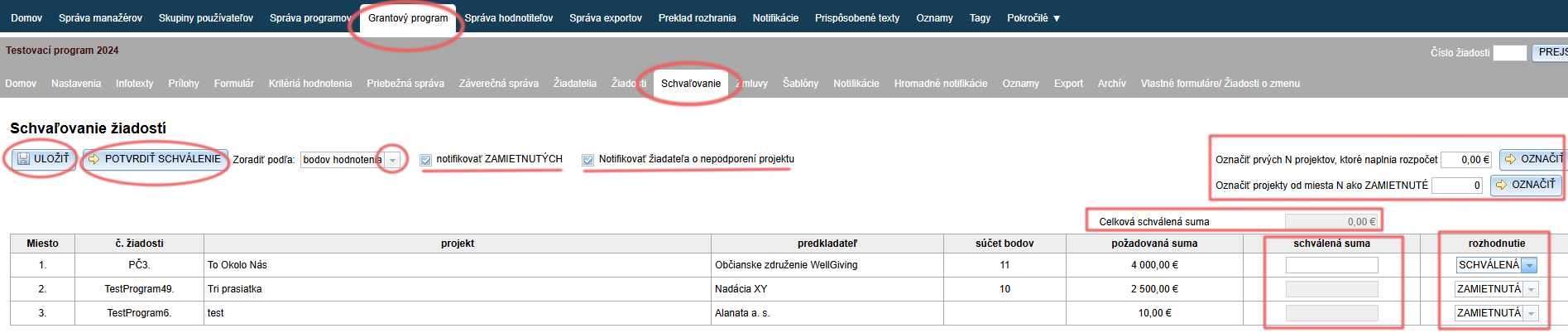
Seznam žádostí si můžete seřadit podle bodů hodnocení, názvu projektu, předkladatele nebo požadované částky (případně navrhované částky, pokud ji od hodnotitelů vyžadujete v procesu hodnocení).
Ve sloupci „rozhodnutie“ máte možnost zvolit, zda bude daná žádost schválena, nebo zamítnuta, případně nepodpořena.
Rozhodnutí „nepodporená“ znamená, že tato žádost zůstane v tomto seznamu i po potvrzení schválení a je možné jí v budoucnu změnit rozhodnutí na jiné. Rozhodnutí „schválená“ nebo „zamietnutá“ je naopak konečné.V případě, že od hodnotitelů vyžadujete v procesu hodnocení i navrhovanou částku, vedle sloupce „požadovaná suma“ najdete další sloupec „navrhovaná suma“. V tomto sloupci se zobrazuje průměr navrhovaných částek od všech hodnotitelů, kteří danou žádost hodnotili.
Ve sloupci „schválená suma“ můžete vepsat částku ke schválení (u těch žádostí, kterým jste vybrali rozhodnutí „SCHVÁLENÁ“).
Všechny částky ke schválení se sčítají v políčku „Celková schválená suma“.
Žádosti můžete schválit / zamítnout i hromadně.
Všechny změny můžete průběžně ukládat kliknutím na tlačítko „ULOŽIŤ“.
Pokud jsou rozhodnutí a navrhované částky ke schválení finální, můžete kliknout na tlačítko „POTVRDIŤ SCHVÁLENIE“.
Schvalování se tímto uzavře a ze seznamu zmizí všechny žádosti, které dostaly rozhodnutí „schválená“ nebo „zamietnutá“.
Zároveň se odešle notifikační e-mail všem schváleným žádostem.Pokud je zaškrtnutá možnost „notifikovať ZAMIETNUTÝCH“, všem žádostem, které mají rozhodnutí „ZAMIETNUTÁ“, se potvrzením schválení odešle notifikační e-mail o zamítnutí.
Pokud je zaškrtnutá možnost „notifikovať žiadateľa o nepodporení projektu“, všem žádostem, které mají rozhodnutí „NEPODPORENÁ“, se potvrzením schválení odešle notifikační e-mail o nepodpoření projektu.
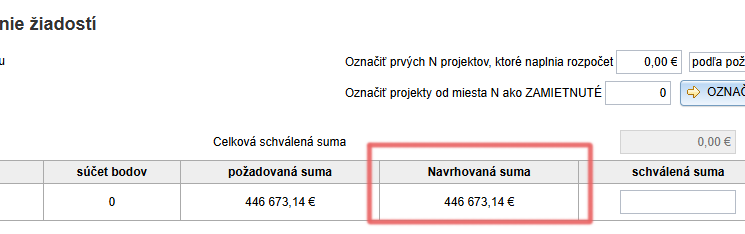
Pokud chcete ve schvalování pracovat s navrhovanou částkou, máte dvě možnosti:
- Navrhovanou částku přidat do kritérií hodnocení pro hodnotitele. (Více informací o kritériích hodnocení zde.)
V tom případě se ve sloupci „Navrhovaná suma“ zobrazí průměr navrhovaných částek od všech hodnotitelů, kteří hodnotili danou žádost.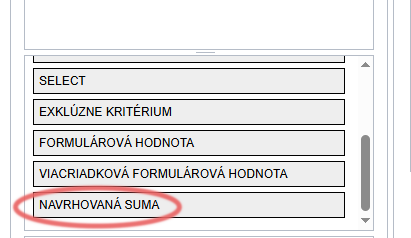
- Navrhovanou částku uvádět jinde v EGRANTu, např. v některém vlastním formuláři.
V tomto případě uvedete v záložce „Nastavenia: Základné nastavenia“ tag pole (celý tag), ve kterém se údaj o navrhované částce nachází, do řádku „Výraz pre navrhovanú schválenú sumu“ (úplně dole v záložce „Nastavenia: Základné nastavenia“).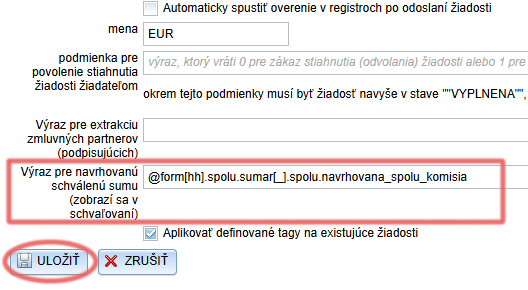
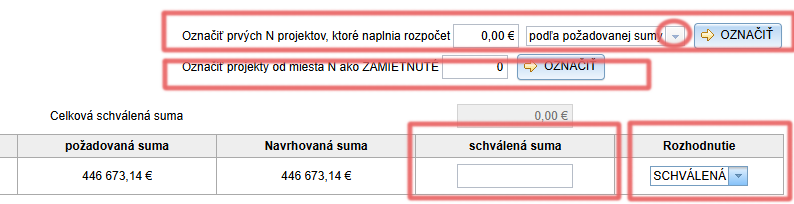
- Do políčka „Označiť prvých N projektov, ktoré naplní rozpočet“ vepište celkovou částku, kterou máte k dispozici na program/výzvu (případně vymyšlenou částku, která je dostatečně velká).
- Zvolte, zda se má systém řídit požadovanými částkami, nebo navrhovanými. (Pokud navrhované částky nevyužíváte, na výběr budete mít pouze požadovanou částku.)
- Klikněte na tlačítko „OZNAČIŤ“.
- Systém označí jako „SCHVÁLENÁ“ takový počet žádostí, který se (po sečtení jejich požadovaných/navrhovaných částek) vejde do částky, kterou jste uvedli v políčku pro částku rozpočtu.
- Zároveň se těmto žádostem ve sloupci „schválená suma“ automaticky vyplní stejná částka jako požadovaná/navrhovaná (podle toho, co jste zvolili v kroku 2.)
Toto pole zůstává editovatelné, takže částky můžete upravovat. - Stejně tak můžete hromadně označit zamítnuté žádosti:
- Do políčka „Označiť projekty od miesta N ako ZAMIETNUTÉ“ napište pořadové číslo žádosti (sloupec „Miesto“), od kterého budou všechny žádosti označeny jako „ZAMIETNUTÁ“.
- Klikněte na tlačítko „OZNAČIŤ“.
- Do políčka „Označiť projekty od miesta N ako ZAMIETNUTÉ“ napište pořadové číslo žádosti (sloupec „Miesto“), od kterého budou všechny žádosti označeny jako „ZAMIETNUTÁ“.
- Klikněte na tlačítko „OZNAČIŤ“.
- Změny uložte kliknutím na tlačítko „ULOŽIŤ“.
- Pokud jsou rozhodnutí a částky ke schválení finální, potvrďte schválení kliknutím na tlačítko „POTVRDIŤ SCHVÁLENIE“.
Schválené žádosti
Po potvrzení schválení se seznam všech schválených žádostí zobrazí v záložce „Zmluvy“.
Pozor!
Kliknutím na tlačítko „POTVRDIŤ SCHVÁLENIE“ se schvalování uzavře.
V záložce „Schvaľovanie“ již nebudete moci provádět změny a žadatelům se automaticky odešle notifikační e-mail s rozhodnutím.