
Upravit notifikaci
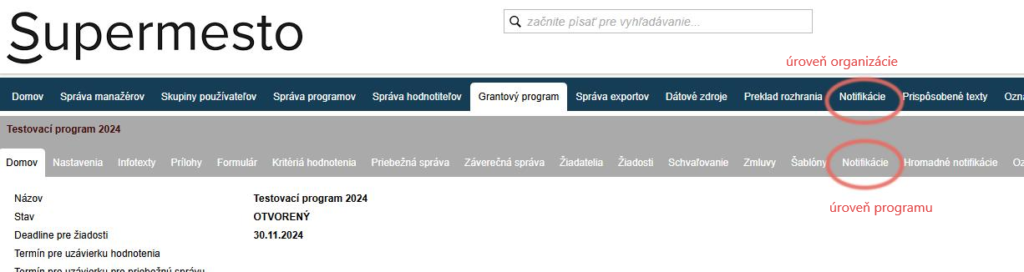
Notifikace můžete upravit v záložce „Notifikácie“ buď v hlavním menu na úrovni organizace, nebo v menu na úrovni programu.
Pozor!
Všechny změny, které v rámci notifikací provedete v záložce na úrovni organizace, budou aplikovány na všechny programy.
Změny, které v rámci notifikací provedete v záložce na úrovni programu, budou aplikovány pouze na konkrétní program.
Vyberte notifikaci
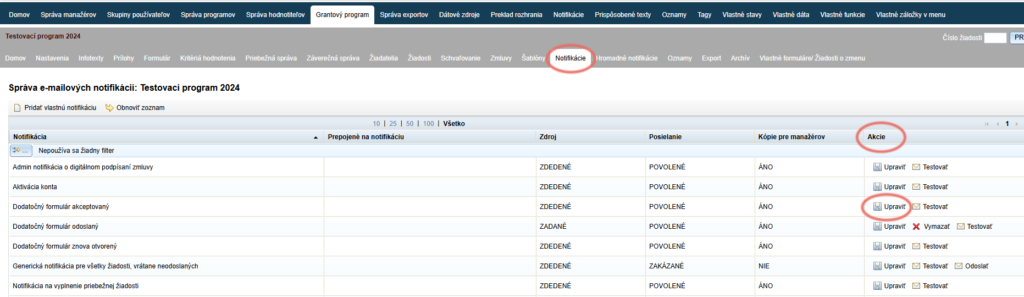
V tabulce se seznamem všech notifikací najděte tu, kterou chcete upravit.
Ve sloupci „Akcie“ klikněte na odkaz „Upraviť“.
Upravte v editoru
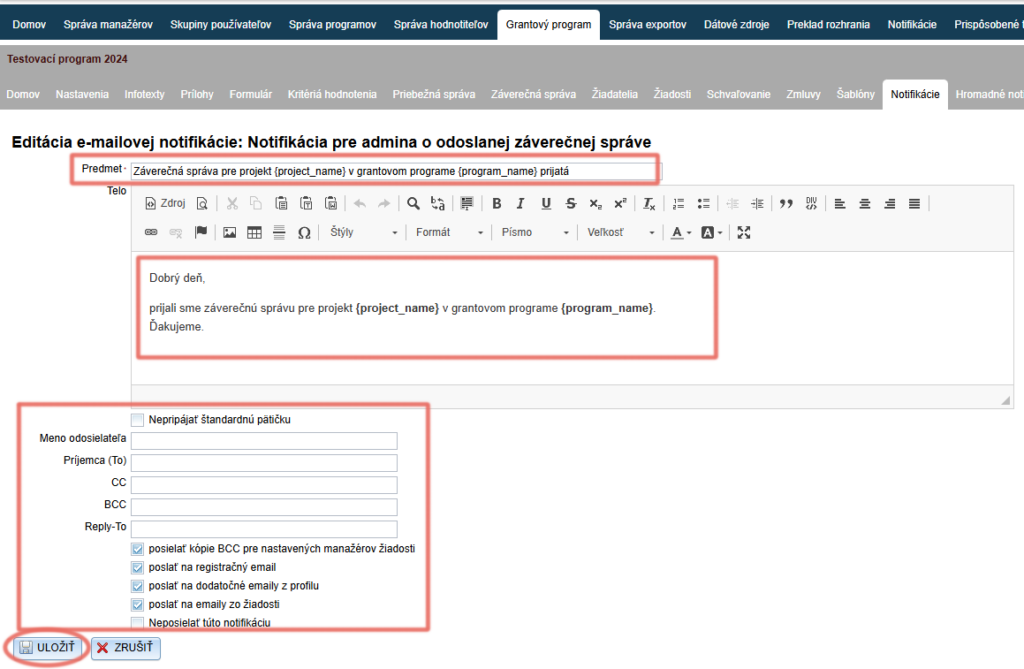
Zobrazí se editor, ve kterém můžete upravit:
- Předmět – žadatel ho uvidí jako předmět e-mailu.
- Tělo – upravte text v těle e-mailu.
- Nepřipojovat standardní zápatí – zaškrtnutím této možnosti se na konci textu e-mailu nepřipojí standardní podpis, který jste si nastavili v záložce „Prispôsobené texty“.
- Jméno odesílatele – uveďte své jméno nebo jméno své organizace
- Příjemce – uveďte e-mailovou adresu v případě, že jde o notifikaci, která se odesílá manažerům, a chcete, aby byla doručena specifické osobě/osobám.
- CC – uveďte e-mailovou adresu v případě, že chcete, aby byla kopie zároveň doručena i další osobě/osobám (tuto adresu uvidí i primární příjemce notifikace).
- BCC – uveďte e-mailovou adresu v případě, že chcete, aby byla kopie zároveň doručena i další osobě /osobám (tuto adresu primární příjemce notifikace neuvidí).
- Reply-To – důležité u notifikací, které se odesílají žadatelům. Uveďte zde e-mailovou adresu, na kterou mohou žadatelé po přijetí notifikace odpovědět (zároveň snižuje pravděpodobnost, že e-mail skončí ve spamu).
- Posílat kopie BCC pro nastavené manažery žádosti – znamená to, že vždy, když se tato notifikace odešle, přijde zároveň i do e-mailové schránky manažera, který je přiřazen k té žádosti, jejíž se notifikace týká (pokud byl nějaký manažer k žádosti přiřazen). Tato možnost je u všech notifikací přednastavená jako zaškrtnutá.
- Poslat na registrační e-mail – notifikace určená žadatelům bude odeslána na e-mail uvedený při registraci. Tato možnost je u všech notifikací přednastavená jako zaškrtnutá.
- Poslat na dodatečné e-maily z profilu – notifikace určená žadatelům bude odeslána na další e-mailové adresy uvedené v profilu žadatele. Tato možnost je u všech notifikací přednastavená jako zaškrtnutá.
- Poslat na e-maily ze žádosti – notifikace určená žadatelům bude odeslána na e-mailové adresy uvedené v žádosti. Tato možnost je u všech notifikací přednastavená jako zaškrtnutá.
- Neposílat tuto notifikaci – zaškrtnutím této možnosti vypnete automatické odesílání této notifikace. Pokud chcete automatické odesílání notifikace znovu zapnout, tuto možnost opět odškrtněte (zaškrtávací políčko zůstane prázdné).
Vytvořit novou notifikaci
V záložce „Notifikácie“ si můžete také vytvořit vlastní notifikační e-mail.
Musí však být propojený s již existující automatickou notifikací a bude se odesílat automaticky tehdy, kdy se odesílá i tato propojená notifikace.
Přidejte notifikaci
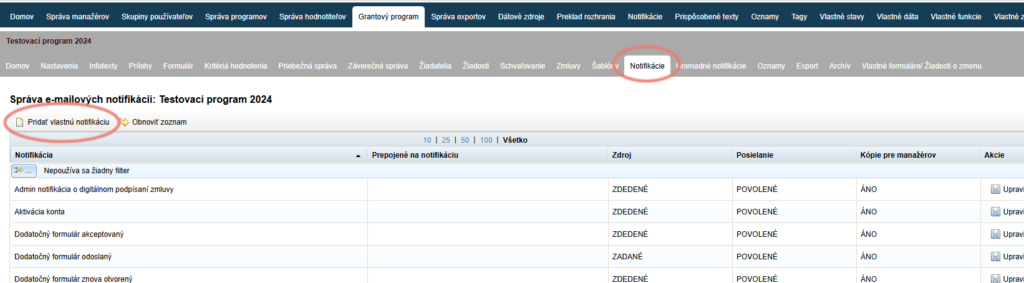
Nad tabulkou se seznamem všech notifikací klikněte na odkaz „Pridať vlastnú notifikáciu“.
Upravte v editoru
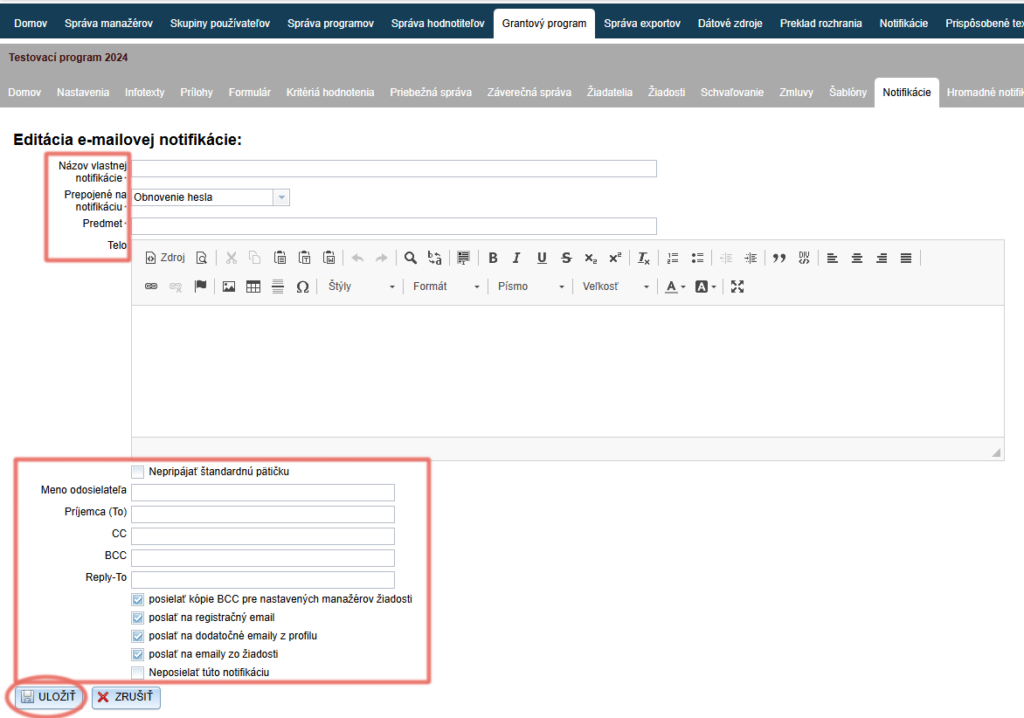
Zobrazí se podobný editor jako při upravování již přednastavených notifikací.
- Zadejte název, podle kterého tuto notifikaci snadno najdete v seznamu všech notifikací.
- V políčku „Prepojené na notifikáciu“ zvolte, na kterou notifikaci má být tento e-mail navázán.
- Postupujte jako při upravování již přednastavené notifikace (viz krok 2 v části „Upravit notifikaci“ výše).
Klikněte na tlačítko „ULOŽIŤ“.