Hromadné notifikace jsou e-maily, které si můžete sami naformulovat a ručně odeslat žadatelům tehdy, kdy potřebujete.
Hromadné notifikace využijete i v případě, že žadatelům chcete e-mailem posílat různé automaticky generované dokumenty.
Vytvořit je můžete v menu na úrovni programu v záložce „Hromadné notifikácie“.
Vytvořit/upravit hromadnou notifikaci
Kliknutím na záložku „Hromadné notifikácie“ se otevře seznam všech vytvořených hromadných notifikací.
Pokud ještě nemáte žádnou vytvořenou, seznam bude prázdný.
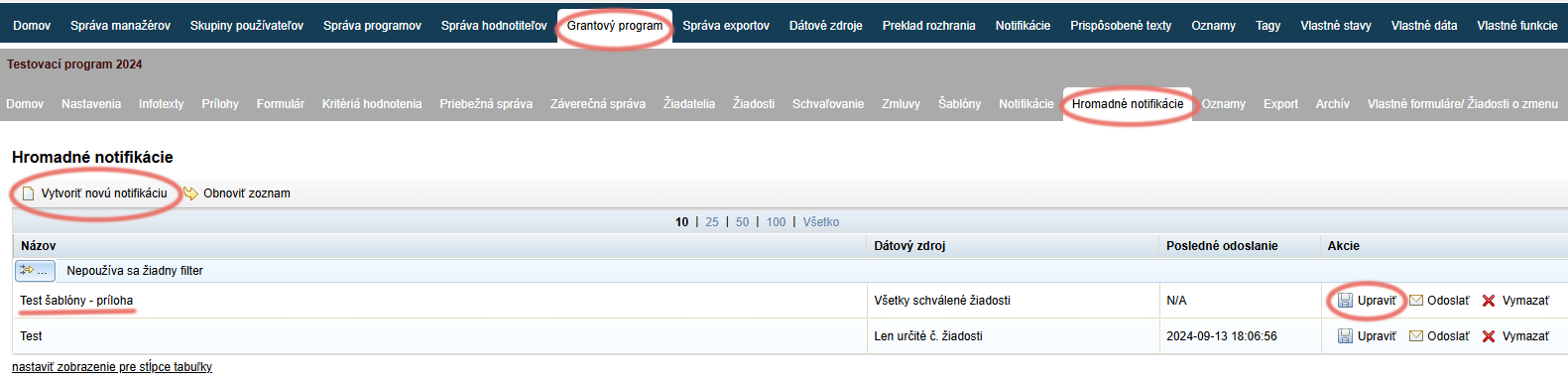
Pokud chcete upravovat již vytvořenou hromadnou notifikaci, klikněte na odkaz „Upraviť“ ve sloupci „Akcie“ v přehledové tabulce.
Pokud chcete vytvořit novou hromadnou notifikaci, klikněte na odkaz „Vytvoriť novú notifikáciu“ vlevo nahoře nad přehledovou tabulkou.
Editor hromadné notifikace
Po kliknutí na „Vytvoriť novú notifikáciu“ se zobrazí podobný editor jako při upravování automatických notifikací.
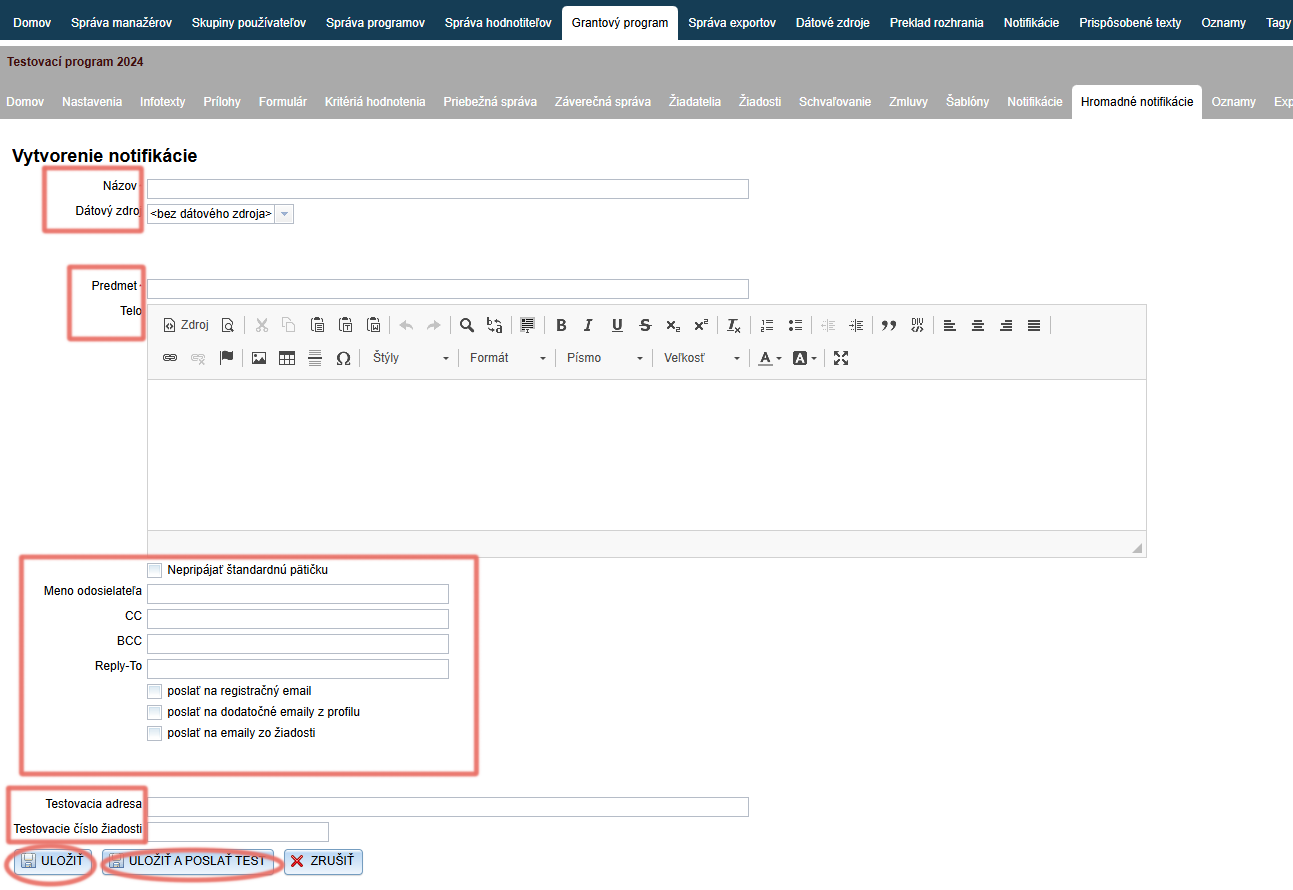
Zadejte název, podle kterého tuto notifikaci snadno najdete v seznamu hromadných notifikací.
V políčku „Dátový zdroj“ zvolte, které skupině žadatelů se má tento notifikační e-mail odeslat:
- Registrovaní žadatelé bez odeslané žádosti – žadatelé, kteří se zaregistrovali do programu, ale žádost neodeslali.
- Všichni zaregistrovaní žadatelé – všichni žadatelé registrovaní v programu (bez ohledu na to, zda žádost odeslali, nebo ne).
- Všechny podané žádosti – všichni žadatelé, kteří v daném programu odeslali žádost.
- Všechny schválené žádosti – všichni žadatelé, jejichž žádosti byly v daném programu schváleny.
Uveďte předmět – žadatel ho uvidí jako předmět e-mailu – a vytvořte text v těle e-mailu.
Dále postupujte podobně jako při upravování automatické notifikace:
- Nepřipojovat standardní zápatí – zaškrtnutím této možnosti se na konci textu e-mailu nepřipojí standardní podpis, který jste si nastavili v záložce „Prispôsobené texty“.
- Jméno odesílatele – uveďte své jméno nebo jméno své organizace.
- CC – uveďte e-mailovou adresu v případě, že chcete, aby byla kopie zároveň doručena i další osobě/osobám (tuto adresu uvidí i primární příjemce notifikace).
- BCC – uveďte e-mailovou adresu v případě, že chcete, aby byla kopie zároveň doručena i další osobě /osobám (tuto adresu primární příjemce notifikace neuvidí).
- Reply-To – uveďte zde e-mailovou adresu, na kterou mohou žadatelé po přijetí notifikace odpovědět (zároveň snižuje pravděpodobnost, že e-mail skončí ve spamu).
- Poslat na registrační e-mail – notifikace bude odeslána na e-mail žadatele, který uvedl při registraci.
- Poslat na dodatečné e-maily z profilu – notifikace bude odeslána na další e-mailové adresy uvedené v profilu žadatele.
- Poslat na e-maily ze žádosti – notifikace bude odeslána na e-mailové adresy uvedené v žádosti.
V poli Testovací adresa uveďte e-mail, na který se má notifikace odeslat po kliknutí na „ULOŽIŤ A POSLAŤ TEST“.
Testovací číslo žádosti – při odesílání testovacího notifikačního e-mailu se použijí údaje ze žádosti, jejíž číslo uvedete v tomto políčku (pokud má text notifikačního e-mailu načítat nějaké údaje týkající se žádosti).Klikněte na tlačítko „ULOŽIŤ“ nebo „ULOŽIŤ A POSLAŤ TEST“.
Odeslat hromadnou notifikaci
Vyberte notifikaci
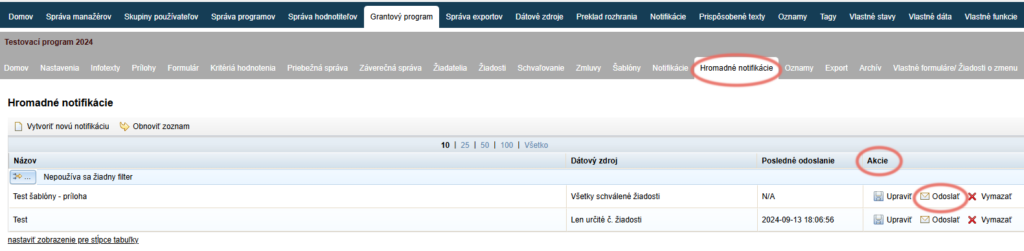
V záložce „Hromadné notifikácie“ najděte v seznamu notifikaci, kterou chcete odeslat.
Ve sloupci „Akcie“ v tabulce se seznamem vytvořených notifikací klikněte na odkaz „Odoslať“.
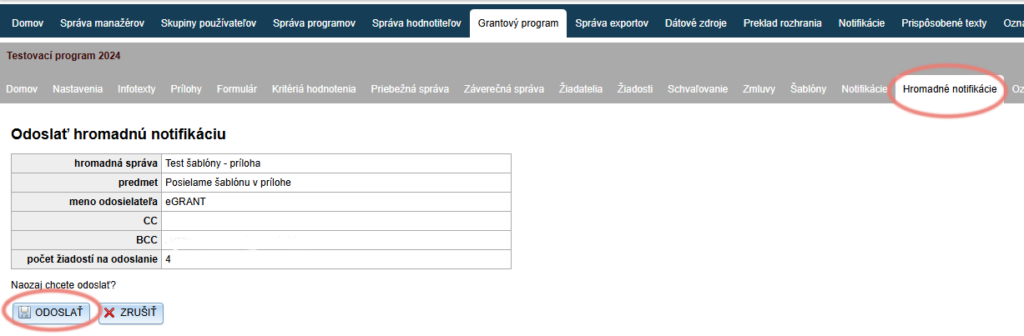
Zkontrolujte a odešlete
Otevře se tabulka s přehledem základních nastavení této notifikace, která jste uvedli při vytváření: název, předmět, jméno odesílatele, CC, BCC a políčko „počet žiadostí na odoslanie“, kde najdete zobrazený počet žadatelů, které systém identifikoval jako příjemce (takovému počtu žadatelů se notifikace odešle).
Klikněte na tlačítko „ODOSLAŤ“.