
Vytvoření nového programu (výzvy)
Vytvořit nový program (výzvu) nebo upravovat již existující můžete v záložce „Správa programov“ (výzev) v hlavním menu na úrovni organizace. Stejně tak zde můžete výzvy kopírovat.
Správa programů
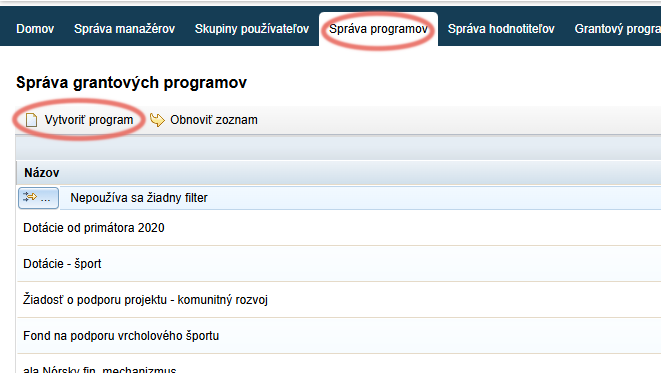
V záložce „Správa programov“ klikněte na odkaz „Vytvoriť program“.
Editor programu
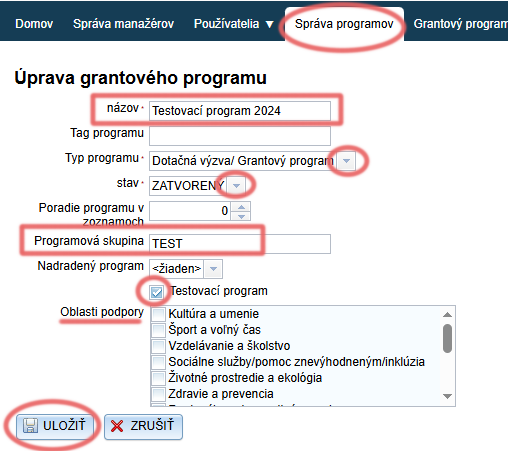
Vyplňte název programu.
Pokud si chcete interně programy seskupovat podle nějakých kategorií, vyplňte i programovou skupinu.
Zvolte typ programu:
- „Dotačná výzva/ Grantový program“ = pro potřeby správy dotací
- „Participatívny rozpočet“ = pro potřeby správy participativního rozpočtu
Zvolte stav:
- UZAVŘENÝ = registrace do programu je uzavřená, program se nezobrazí v seznamu otevřených výzev
- OTEVŘENÝ = registrace do programu je otevřená, žadatelé se mohou registrovat a začít vyplňovat žádost
Zaškrtnutí možnosti „Testovací program“ znamená, že se tento program nezobrazí na stránce egrant.sk v seznamu otevřených výzev.
Zaškrtnutím jedné nebo více možností v seznamu „Oblasti podpory“ se tento program bude zobrazovat u zvolených kategorií na stránce egrant.sk v seznamu otevřených výzev.
Klikněte na tlačítko „ULOŽIŤ“.
Pozor!
Již vytvořený program můžete smazat v záložce „Správa programov“.
Pokud však již jsou nějací žadatelé do tohoto programu registrováni, smažete tímto celý program včetně všech žádostí, které k němu patří.
Přístup manažerů k programu (výzvě)
Aby měl manažer přístup k určitému programu, musíte ho k programu přiřadit.
Správa programů
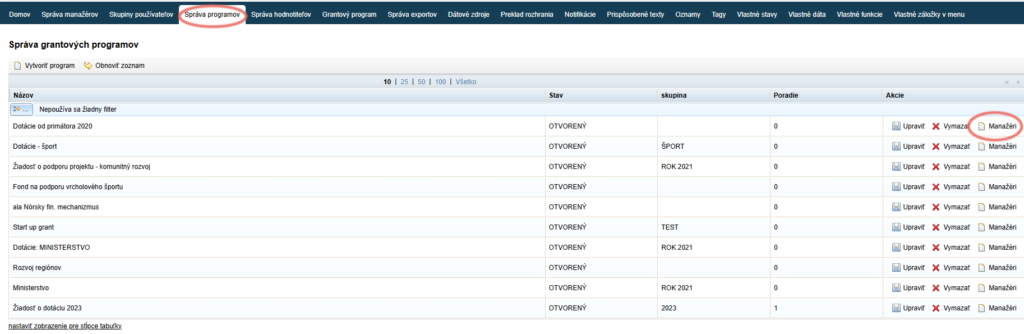
V záložce „Správa programov“ klikněte ve sloupci „Akcie“ na tlačítko „Manažéri“ u toho programu, ke kterému chcete manažera přiřadit.
Přiřazení manažerů
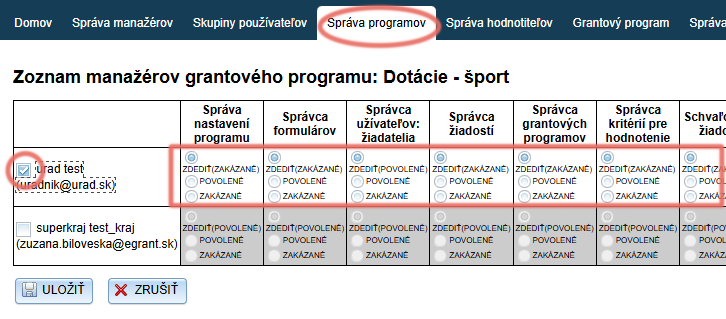
Zobrazí se seznam existujících manažerů. Zaškrtněte manažera, který má mít k tomuto programu přístup.
Tomuto manažerovi zároveň můžete změnit jeho privilegia pro tento zvolený program. Přednastavený stav je takový, že má v tomto programu stejná privilegia, jaká mu byla nastavena při vytváření účtu (nebo jaká má nastavena skupina manažerů, pokud je v nějaké skupině).
- ZDĚDIT = shodné s tím, co bylo nastaveno při vytváření účtu (nebo co má nastaveno skupina manažerů, pokud k nějaké patří). V závorce je vždy zobrazeno, zda je toto privilegium aktuálně „povolené“, nebo „zakázané“.
- POVOLENO = privilegium bude v rámci tohoto programu povoleno (bez ohledu na to, co bylo nastaveno při vytváření účtu nebo skupiny manažerů).
- ZAKÁZÁNO = privilegium bude v rámci tohoto programu zakázáno (bez ohledu na to, co bylo nastaveno při vytváření účtu nebo skupiny manažerů).
Klikněte na tlačítko „ULOŽIŤ“.
Kopírování programu (výzvy)
Program (výzvu), který jste již v minulosti vytvořili, můžete také zkopírovat v záložce „Správa výziev“ (programů).
Automaticky se zkopíruje následující:
- Nastavení programu (výzvy)
- Programová skupina
- Manažeři přiřazení k programu (výzvě)
- Infotexty (text na vstupní stránce pro žadatele, záhlaví/zápatí pro tištěné verze formulářů)
Tyto údaje můžete následně upravit.
Zároveň máte možnost zaškrtnout, zda chcete automaticky zkopírovat i formuláře, kritéria hodnocení, šablony, přílohy a notifikace.
Správa výzev (programů)
V záložce „Správa výziev“ najděte výzvu, kterou chcete kopírovat, a klikněte na „Kopírovať“ ve sloupci „Akcie“.
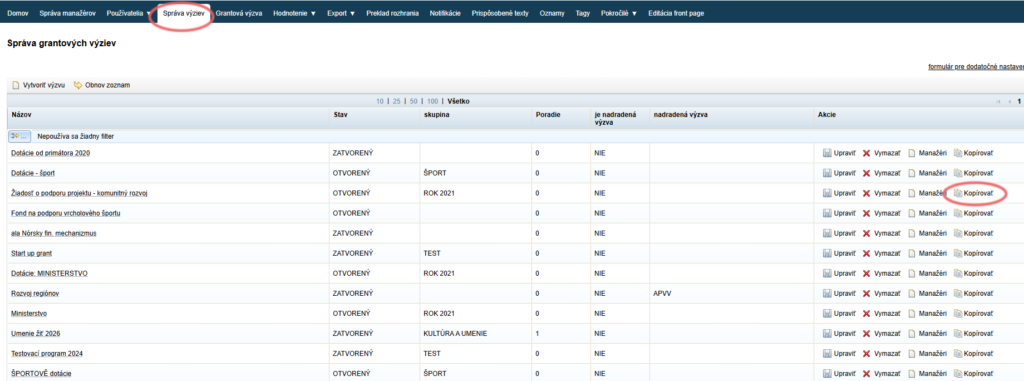
Kopie výzvy
Následně se vytvoří kopie zvolené výzvy.
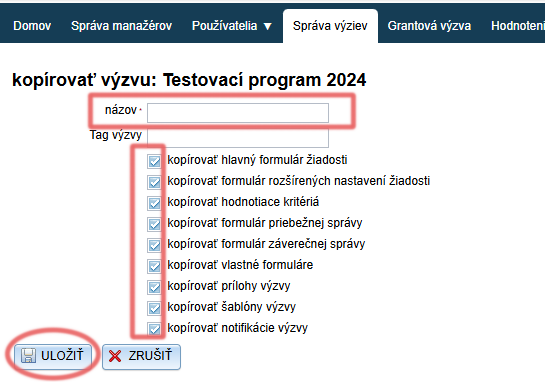
Zadejte název pro tuto vytvořenou výzvu a zaškrtněte, co všechno chcete z výzvy zkopírovat.
Pozn.: nastavení výzvy, programová skupina, infotexty a manažeři přiřazení k výzvě se kopírují automaticky – máte však možnost je následně upravit.
Klikněte na tlačítko „ULOŽIŤ“.
Editor výzvy (programu)
Následně máte možnost upravit základní údaje výzvy (podobně jako při vytváření nové):
- název
- skupinu (pokud si interně výzvy seskupujete podle nějakých kategorií)
- typ programu: „Dotačná výzva/ Grantový program“ = pro potřeby správy dotací
„Participatívny rozpočet“ = pro potřeby správy participativního rozpočtu - stav:
UZAVŘENÝ = registrace do programu je uzavřená, program se nezobrazí v seznamu otevřených výzev
OTEVŘENÝ = registrace do programu je otevřená, žadatelé se mohou registrovat a začít vyplňovat žádost
Zaškrtnutí možnosti „Testovací program“ znamená, že se tento program nezobrazí na stránce egrant.sk v seznamu otevřených výzev.
Zaškrtnutím jedné nebo více možností v seznamu „Oblasti podpory“ se tento program bude zobrazovat u zvolených kategorií na stránce egrant.sk v seznamu otevřených výzev.
Klikněte na tlačítko „ULOŽIŤ“.